


Novidades sobre o widget Slider?
Explore as atualizações do Flutter Slider e aprenda a personalizar sua aparência e comportamento com componentes Material.

O Flutter permite criar aplicativos compilados nativamente. A razão pela qual o Flutter consegue fazer isso é porque o Flutter ama o Material. Material é um sistema de design que ajuda a criar experiências digitais de alta qualidade. À medida que o design de UI continua evoluindo, o Material continua atualizando seus componentes, movimentos e sistema de design.
Recentemente, o Flutter atualizou os widgets
Slider
e RangeSlider
para as diretrizes mais recentes do Material. Os novos sliders foram projetados com melhor acessibilidade em mente: as trilhas são mais altas, os thumbs têm sombras e os indicadores de valor têm uma nova forma e melhor suporte à escala de texto.
Este artigo descreve as mudanças nos widgets Slider e RangeSlider.
O que há de novo?
Slider e RangeSlider foram atualizados para oferecer uma experiência mais suave ao trabalhar com esses widgets. Este diagrama demonstra os cinco componentes diferentes que compõem os widgets de slider.
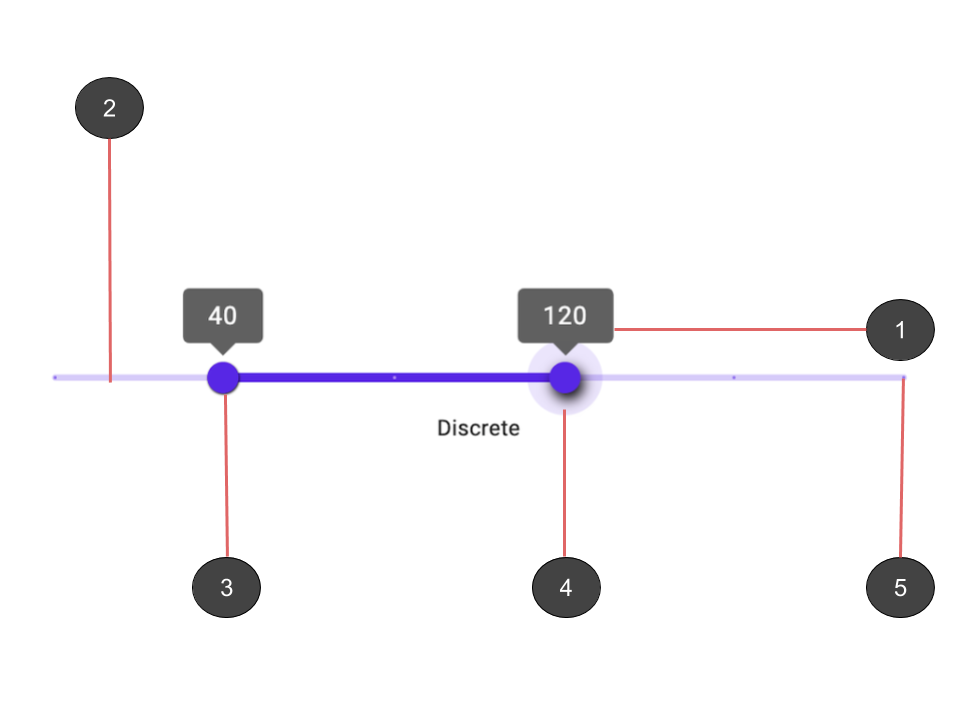
Tanto Slider quanto RangeSlider consistem em cinco partes:
Indicadores de valor que mostram rótulos para os valores dos thumbs
Uma trilha sobre a qual os thumbs deslizam
Thumbs que indicam a posição do valor
Overlays que aparecem quando os thumbs são pressionados
Marcas de divisão na trilha quando o slider é discreto
Observação: este artigo se refere a dois tipos diferentes de overlays:
-
O componente
OverlaySliderrepresenta o componente mencionado na imagem anterior. -
A classe
Overlaydo Flutter é usada para “flutuar” widgets sobre todos os outros widgets mostrados na tela a seguir.
Nova forma padrão do indicador de valor
A maior diferença visual entre o slider antigo e os novos widgets de slider são os indicadores de valor padrão:
RectangularSliderValueIndicatorShape
para Slider e RectangularRangeSliderValueIndicatorShape
para RangeSlider. Os indicadores refletem as mudanças de design mais recentes do Material. A forma antiga do indicador era uma pera invertida, e a nova forma é mais retangular e parece um balão de fala. O indicador de valor foi atualizado tanto para
Slider quanto para RangeSlider.
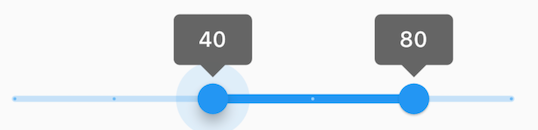
O indicador de valor é pintado sobre o overlay
O indicador de valor atualizado agora é pintado sobre o overlay. Isso significa que o indicador não está mais restrito ao escopo do
MediaQuery do slider e pode ser exibido sobre outros widgets. Isso é esperado, porque o indicador só é ativado quando se lida com o gesture detector, o que significa que ele só é mostrado quando o usuário interage com o slider. Ao integrar o
Overlay com os
CompositedTransformTarget,
CompositedTransformFollower e
Layerlink, o indicador de valor pode ser exibido sobre outros widgets. Para saber mais sobre esse mecanismo, veja
Como fazer um overlay widget flutuar sobre um widget de UI (possivelmente transformado).
O diagrama a seguir mostra como os widgets Slider e RangeSlider são construídos:
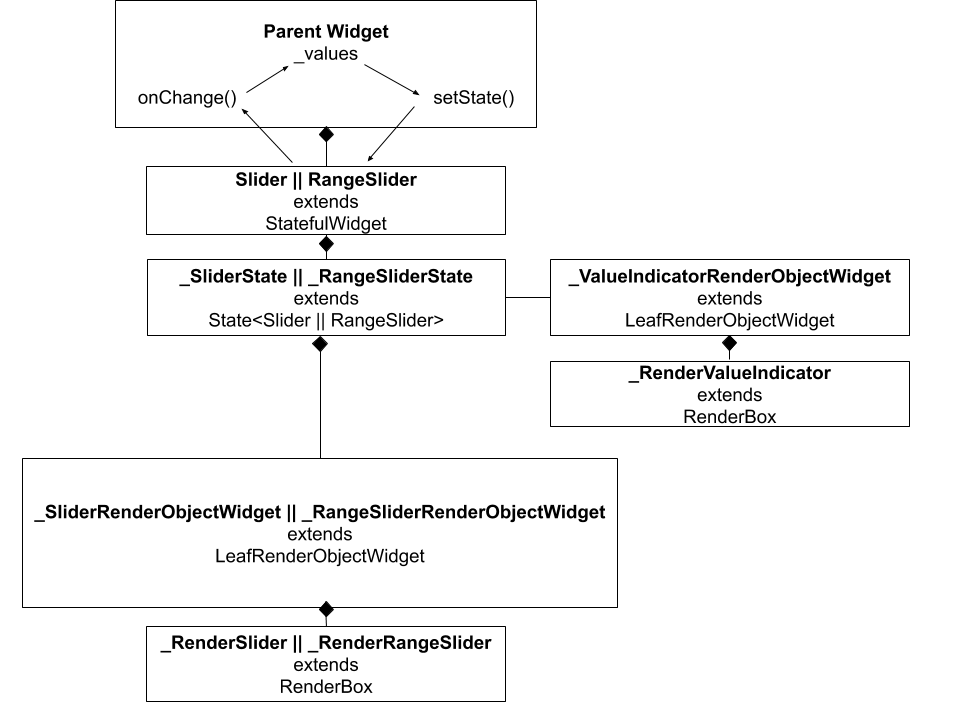
Você pode notar que usamos um LeafRenderObjectWidget separado para pintar os indicadores sobre o overlay. Isso porque precisamos pintar tanto na classe
Overlay quanto na tela, o que você não consegue fazer a partir do mesmo LeafRenderObjectWidget
widget.
Como agora pintamos o indicador de valor sobre o overlay, ele não fica mais restrito ao escopo do
MediaQuery que contém o slider. O indicador não é mais recortado nessa caixa, o que significa que o indicador de valor inteiro é sempre exibido.
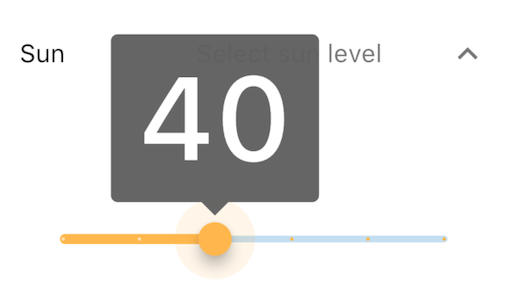
Observação: este exemplo foi feito com o
textScaleFactor definido como 4 para melhor demonstração.
O retângulo do indicador de valor é deslocado para que parte do indicador não saia da tela. Essa melhoria permite aumentar o número de dígitos dentro do indicador e aumentar o fator de escala de texto do seu app sem se preocupar se o texto excede o tamanho da tela. Na imagem a seguir, a escala de texto do indicador de valor é 4 e contém um valor de 3 dígitos, mas o slider lida com isso sem problema.
double getHorizontalShift({
RenderBox parentBox,
Offset center,
TextPainter labelPainter,
double textScaleFactor,
Size sizeWithOverflow,
double scale,
}) {
assert(!sizeWithOverflow.isEmpty);
const double edgePadding = 8.0;
final double rectangleWidth = _upperRectangleWidth(labelPainter, scale, textScaleFactor);
/// Value indicator draws on the overlay, and by using the global Offset,
/// we are making sure that we use the bounds of the Overlay instead of the Slider.
final Offset globalCenter = parentBox.localToGlobal(center);
// The rectangle must be shifted toward the center so that it minimizes the
// chance of it rendering outside the bounds of the render box. If the shift
// is negative, then the lobe is shifted from right to left. If the shift is
// positive, then the lobe is shifted from left to right.
final double overflowLeft = math.max(0, rectangleWidth / 2 — globalCenter.dx + edgePadding);
final double overflowRight = math.max(0, rectangleWidth / 2 — (sizeWithOverflow.width — globalCenter.dx — edgePadding));
if (rectangleWidth < sizeWithOverflow.width) {
return overflowLeft — overflowRight;
} else if (overflowLeft — overflowRight > 0) {
return overflowLeft — (edgePadding * textScaleFactor);
} else {
return -overflowRight + (edgePadding * textScaleFactor);
}
}
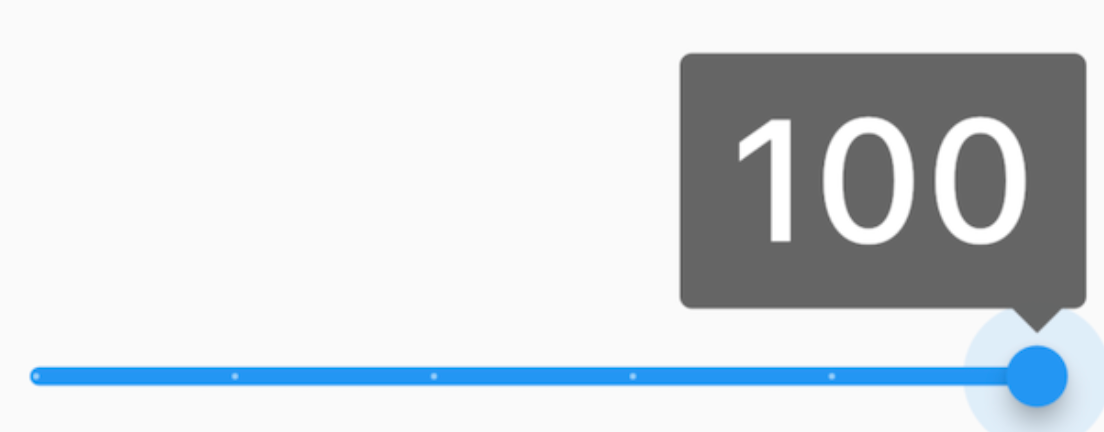
Observação: este exemplo foi feito com o
textScaleFactor definido como 4 para melhor demonstração.
O indicador de valor ativado tem precedência
O indicador de valor
RangeSlider também foi atualizado para que o indicador ativo tenha precedência sobre o indicador em repouso. Isso significa que, se os indicadores se sobreporem, o indicador ativo “flutua” sobre o outro.
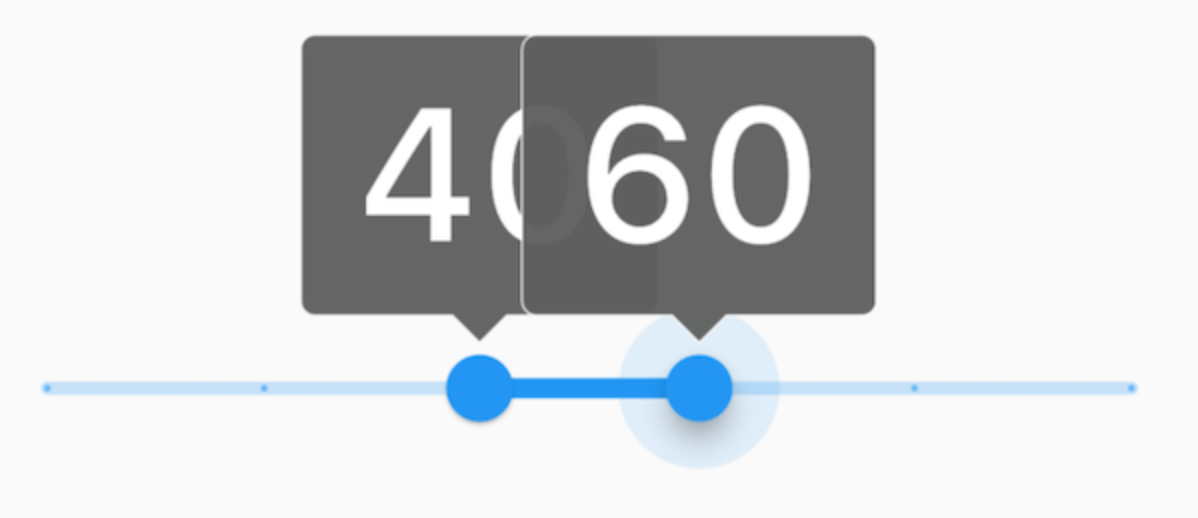
Observação: este exemplo foi feito com o
textScaleFactor definido como 4 para melhor demonstração.
Indicador de valor antigo atualizado
Mantivemos o widget
PaddleValueIndicator e o atualizamos para ter melhor escalabilidade e acessibilidade. O widget
PaddleValueIndicator também é impresso no Overlay, como o RectangularSliderValueIndicatorShape. No exemplo a seguir, você pode ver que tanto
Slider quanto RangeSlider estão usando o indicador de valor antigo.
Se você quiser continuar usando o indicador de valor antigo, basta envolver seu widget Slider com
SliderTheme e definir a propriedade valueIndicatorShape
como SliderThemeData em PaddleSliderValueIndicatorShape. O processo é idêntico para RangeSlider. Envolva seu widget
RangeSlider com SliderTheme e defina a propriedade rangeValueIndicatorShape
em SliderThemeData como PaddleRangeSliderValueIndicatorShape.
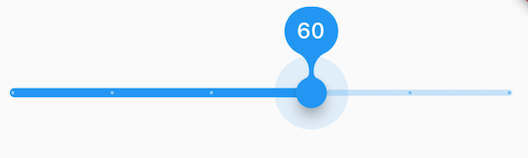
A trilha ativa é maior que a trilha inativa
Os outros componentes de forma em Slider também foram atualizados. A forma da trilha foi alterada para que a parte ativa da trilha seja maior que a parte inativa. Isso significa que, se seu app usa um idioma da esquerda para a direita, a parte esquerda da trilha é maior que a direita. Se seu app usa um idioma da direita para a esquerda, a parte direita da trilha é maior que a esquerda. Para
RangeSlider, a trilha ativa é a porção da trilha entre os dois thumbs.


Componente de marcas de divisão
O tamanho e o posicionamento das marcas de divisão mudaram. As marcas de divisão agora fazem parte do componente de trilha, em vez de estender a extremidade da trilha. Também há padding na marca de divisão, então ela aparece dentro do componente de trilha. O tamanho da marca de divisão agora tem um raio de 1.

O thumb tem uma sombra
Quando o componente de thumb do slider é ativado, agora aparece uma
Shadow sobre o
Overlay.

Considerações finais
Você pode testar essas mudanças trocando para a versão 1.18.0–9.0 do Flutter. Essa versão está disponível apenas na branch master durante o lançamento deste artigo. Você pode trocar para a branch master executando
flutter channel master e depois flutter upgrade.
Saiba mais sobre o desenvolvimento do RangeSlider em Material RangeSlider in Flutter.
Sobre o autor: Jose se formou na universidade recentemente e agora trabalha no Material, um design system que ajuda equipes a criar experiências digitais de alta qualidade. A equipe de Jose mantém a biblioteca material do Flutter. Para saber mais, visite as páginas de Jose no GitHub, LinkedIn, YouTube e Instagram.
Mais do Flutter

A IA facilita a migração. O Flutter facilita a escala.
Por que a velocidade de verificação, e não a geração de código, é o verdadeiro gargalo do desenvolvimento agêntico, e como uma única fonte de verdade viabiliza escala multiplataforma.



Anunciando o Genkit Dart 1.0: crie apps agênticos prontos para produção com Dart e Flutter
Anunciando o lançamento estável 1.0 do Genkit Dart, um framework de código aberto para criar funcionalidades com IA e fluxos de trabalho agênticos com Dart e Flutter.
