


O poder dos WebViews no Flutter
Você quer escrever um app que exiba uma página web sem precisar abrir o navegador do seu dispositivo móvel?

Você quer escrever um app que exiba uma página web sem precisar abrir o navegador do seu dispositivo móvel? Ou talvez você já tenha um fluxo de pagamento seguro implementado no seu site e não queira reimplementar essa funcionalidade no seu app móvel? Dinheiro é assunto delicado, e você não quer acabar mandando metade do pagamento para o Fundo Salve o Kraken. Ah, isso sou só eu? Bom, de qualquer forma, a equipe do Flutter criou um plugin muito legal que permite incorporar WebViews ao seu app Flutter e tornar tudo isso possível.
Eu quis dizer a funcionalidade de mostrar sites em apps Flutter… e não reabilitar krakens.
WebViews no Flutter são como qualquer outro widget
Incorporar o plugin de WebView ao seu app é extremamente simples. Ele é apenas um widget como qualquer outro:
WebView(initialUrl: 'https://flutter.io'). Você também pode, opcionalmente, ativar ou desativar o JavaScript na sua WebView com o parâmetro
javascriptMode. Por padrão, o JavaScript na sua WebView fica desativado, então, para ativá-lo, você construiria uma WebView assim:
WebView(
  initialUrl: 'https://flutter.io',
  javascriptMode: JavascriptMode.unrestricted,
)
Praticamente tudo o que você quer saber sobre a sua WebView, e também a capacidade de controlá-la, acontece por meio do…espere por isso… WebViewController. Esse controller é retornado em um callback quando a WebView é totalmente construída:
WebViewController _controller;
WebView(
initialUrl: 'https://flutter.io',
onWebViewCreated: (WebViewController webViewController) {
_controller = webViewController;
},
);
//...later on, probably in response to some event:
_controller.loadUrl('http://dartlang.org/');
O WebViewController é o seu passaporte para modificar a WebView programaticamente a partir do Flutter ou para acessar propriedades como a URL atual exibida. Para ver como tudo isso funciona na prática, escrevi um app simples de navegação na Wikipédia que permite salvar páginas como favoritas para depois, para que o completista que existe em você nunca esqueça aquele último artigo fascinante da Wikipédia na próxima vez que cair em um buraco de coelho da Wiki.
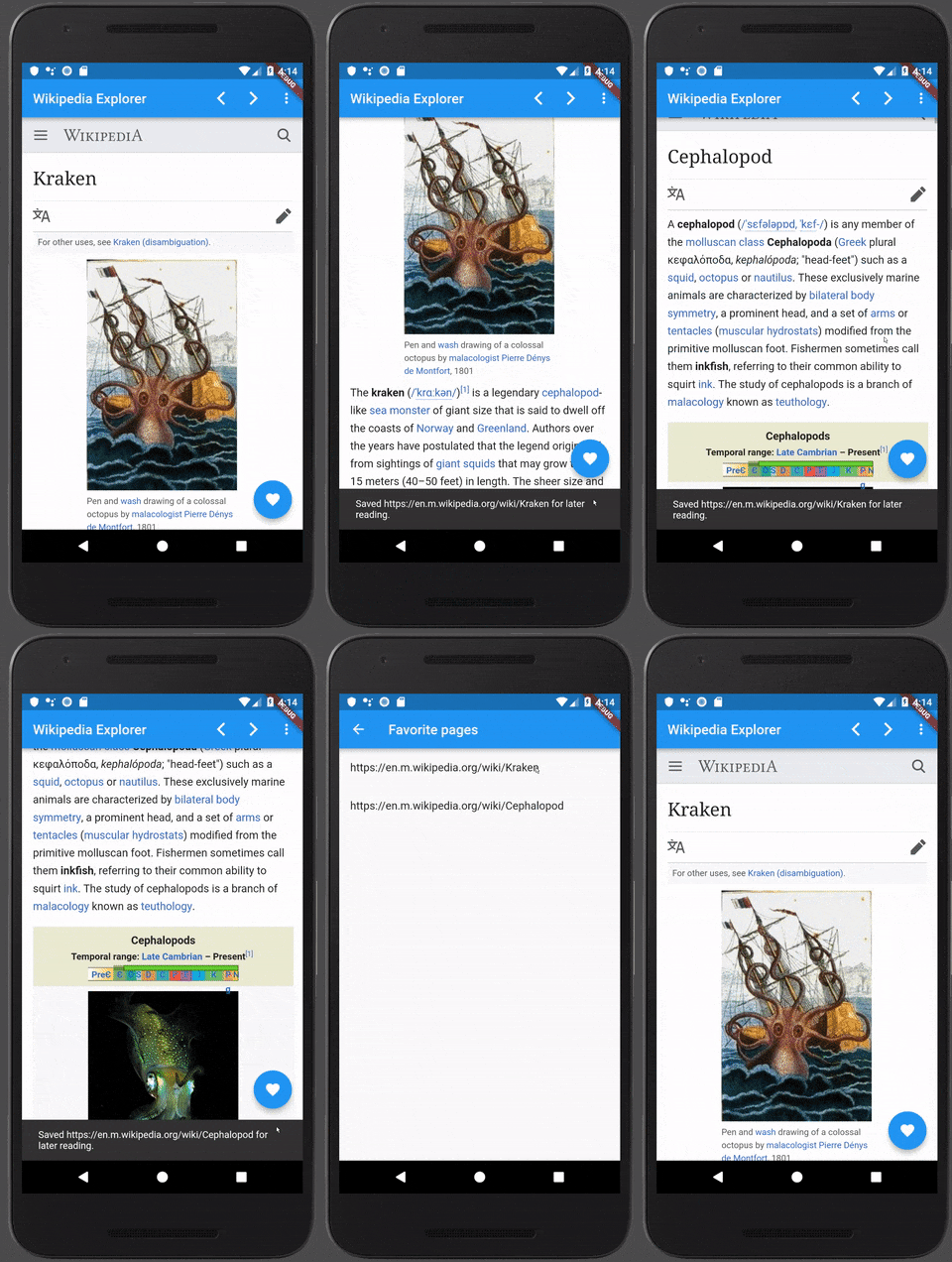
O código completo deste navegador de buracos de coelho da Wiki pode ser encontrado neste repositório do GitHub.
class WikipediaExplorer extends StatefulWidget {
@override
_WikipediaExplorerState createState() => _WikipediaExplorerState();
}
class _WikipediaExplorerState extends State<WikipediaExplorer> {
Completer<WebViewController> _controller = Completer<WebViewController>();
final Set<String> _favorites = Set<String>();
@override
Widget build(BuildContext context) {
return Scaffold(
appBar: AppBar(
title: const Text('Wikipedia Explorer'),
// This drop down menu demonstrates that Flutter widgets can be shown over the web view.
actions: <Widget>[
NavigationControls(_controller.future),
Menu(_controller.future, () => _favorites),
],
),
body: WebView(
initialUrl: 'https://en.wikipedia.org/wiki/Kraken',
onWebViewCreated: (WebViewController webViewController) {
_controller.complete(webViewController);
},
),
floatingActionButton: _bookmarkButton(),
);
}
_bookmarkButton() {
return FutureBuilder<WebViewController>(
future: _controller.future,
builder:
(BuildContext context, AsyncSnapshot<WebViewController> controller) {
if (controller.hasData) {
return FloatingActionButton(
onPressed: () async {
var url = await controller.data.currentUrl();
_favorites.add(url);
Scaffold.of(context).showSnackBar(
SnackBar(content: Text('Saved $url for later reading.')),
);
},
child: Icon(Icons.favorite),
);
}
return Container();
},
);
}
}
A WebView é como qualquer outro widget no Flutter e pode ser composta com outros widgets sobrepostos a ela. Observe que o botão de favoritar é apenas um
FloatingActionButton comum que fica flutuando sobre a WebView, com a sombra que você esperaria de um botão. Além disso, quando o menu suspenso da AppBar está aberto, ele cobre parcialmente a WebView, assim como acontece com qualquer outro widget que esteja sob o menu.
Se você olhar o código, pode notar que eu uso bastante a classe Completer e o FutureBuilder
com frequência neste exemplo. Declarar a variável de instância _controller como um Completer é como definir um espaço reservado para o WebViewController. Podemos verificar se temos o WebViewController funcionando chamando _controller.isCompleted (ou seja, ele está completo quando temos o WebViewController válido) ou
usando um FutureBuilder com _controller.future. Usar um FutureBuilder permite construir novos componentes de UI, como o FloatingActionButton para adicionar favoritos, somente depois de termos um WebViewController funcionando (caso contrário, o programa não teria como obter o
currentUrl
ao salvar uma página favorita).
Duas outras funcionalidades das WebViews podem ser um pouco complexas, então vamos analisá-las com mais calma nas duas seções a seguir.
WebViews também podem capturar gestos específicos
Como WebViews são widgets do Flutter, elas podem participar do protocolo de desambiguação de gestos do Flutter (também conhecido como Gesture Arena). Por padrão, uma WebView só responde a um gesto se nenhum outro widget o tiver reivindicado. Mas você pode fazer a WebView reivindicar proativamente um gesto especificando
gestureRecognizers.
Se a sua WebView estiver dentro de outro widget que responde a gestos, por exemplo um ListView, você pode querer especificar como o app responde a gestos. Se o usuário arrastar o dedo pela tela, você deve rolar o ListView ou a WebView? Se quiser que os dois widgets sejam roláveis, o widget WebView pode “capturar” o gesto de arrastar, de modo que ele role quando o usuário arrastar a WebView, mas role o ListView caso contrário. Você pode especificar quais gestos são repassados ao widget WebView com o parâmetro
gestureRecognizers. O parâmetro recebe um Set com todos os GestureRecognizers que você quer capturar. Também não se assuste com esse objeto Factory: ele é basicamente um método construtor glorificado. Para capturar o evento de rolagem vertical, posso escrever isto:
WebView(
  initialUrl: someUrl,
  gestureRecognizers: Set()
    ..add(Factory<VerticalDragGestureRecognizer>(
      () => VerticalDragGestureRecognizer())),
)
Ou, escrito de outra forma:
var verticalGestures = Factory<VerticalDragGestureRecognizer>(
  () => VerticalDragGestureRecognizer());
var gestureSet = Set.from([verticalGestures]);
return WebView(
  initialUrl: someUrl,
  gestureRecognizers: gestureSet,
);
Se você já assistiu ao Boring Flutter Development Show alguma vez, deve ter nos visto desenvolvendo o Kraken News, quer dizer, o app leitor do Hacker News.
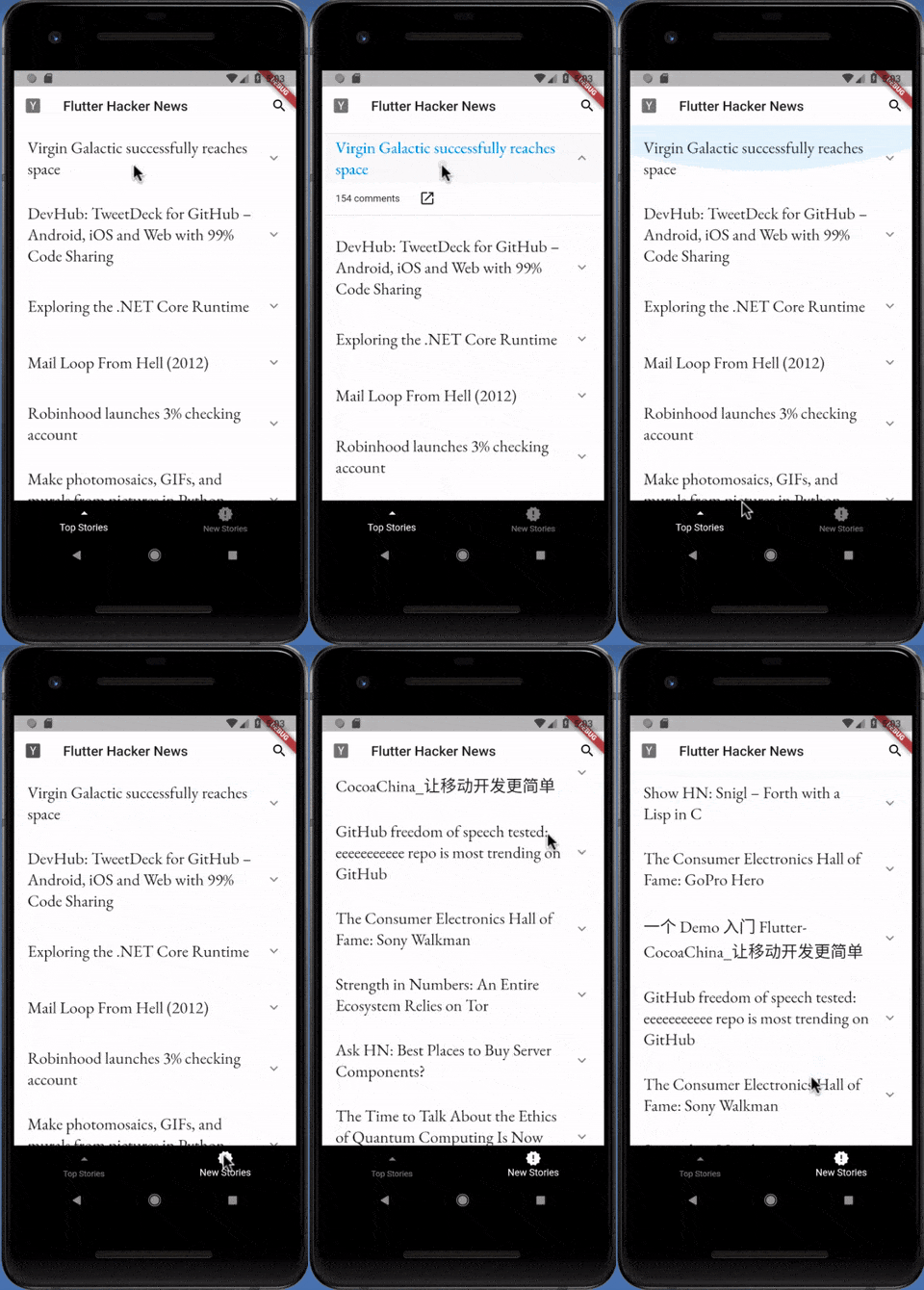
Para mostrar a captura de gestos no contexto de um app, modifiquei o app Hacker News para exibir parte da página web como uma “prévia”. Isso permite que o usuário role verticalmente pela página vinculada para decidir se quer abri-la em outra tela para uma leitura mais aprofundada.
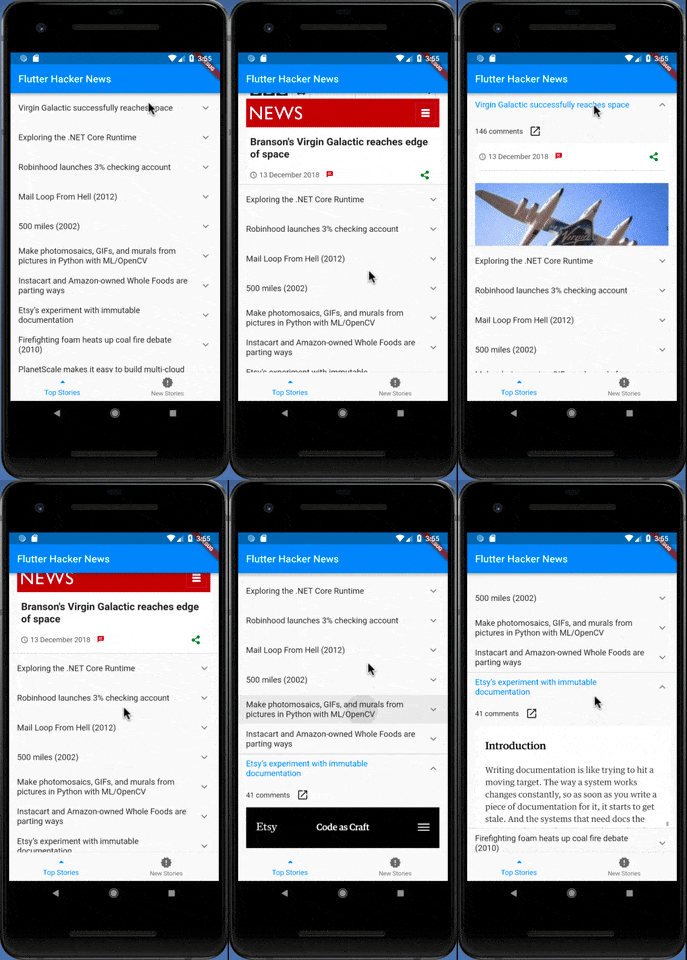
O código deste app leitor do Hacker News pode ser encontrado
neste repositório do GitHub. (talvez mostrar o código de
_buildItem aqui).
Porém, se a WebView estiver dentro de um widget que só captura gestos que não lhe interessam, nenhum GestureDetector é necessário. Por exemplo, um PageController só responde a gestos de arrastar horizontal, e você quer que a WebView role verticalmente; nesse caso, você pode escrever o código assim:
PageView(children: [
  WebView(initialUrl: urlOne),
  WebView(initialUrl: urlTwo),
  WebView(initialUrl: urlThree),
]));
Suas WebViews podem precisar de um parâmetro key
Você provavelmente já viu aqueles parâmetros key opcionais onipresentes em quase todos os construtores de Widget da base de código do Flutter. Keys são necessárias se você tiver vários widgets com estado do mesmo tipo que são removidos, adicionados ou reordenados no seu app. Acontece que WebView é um widget com estado (o estado inclui a página atual e o histórico do navegador). Portanto, se você tiver várias WebViews no app, pode ser necessário adicionar um parâmetro key.
Um exemplo dessa situação está justamente no app Hacker News! Veja o que acontece se trocarmos de aba e nossas WebViews não tiverem keys:
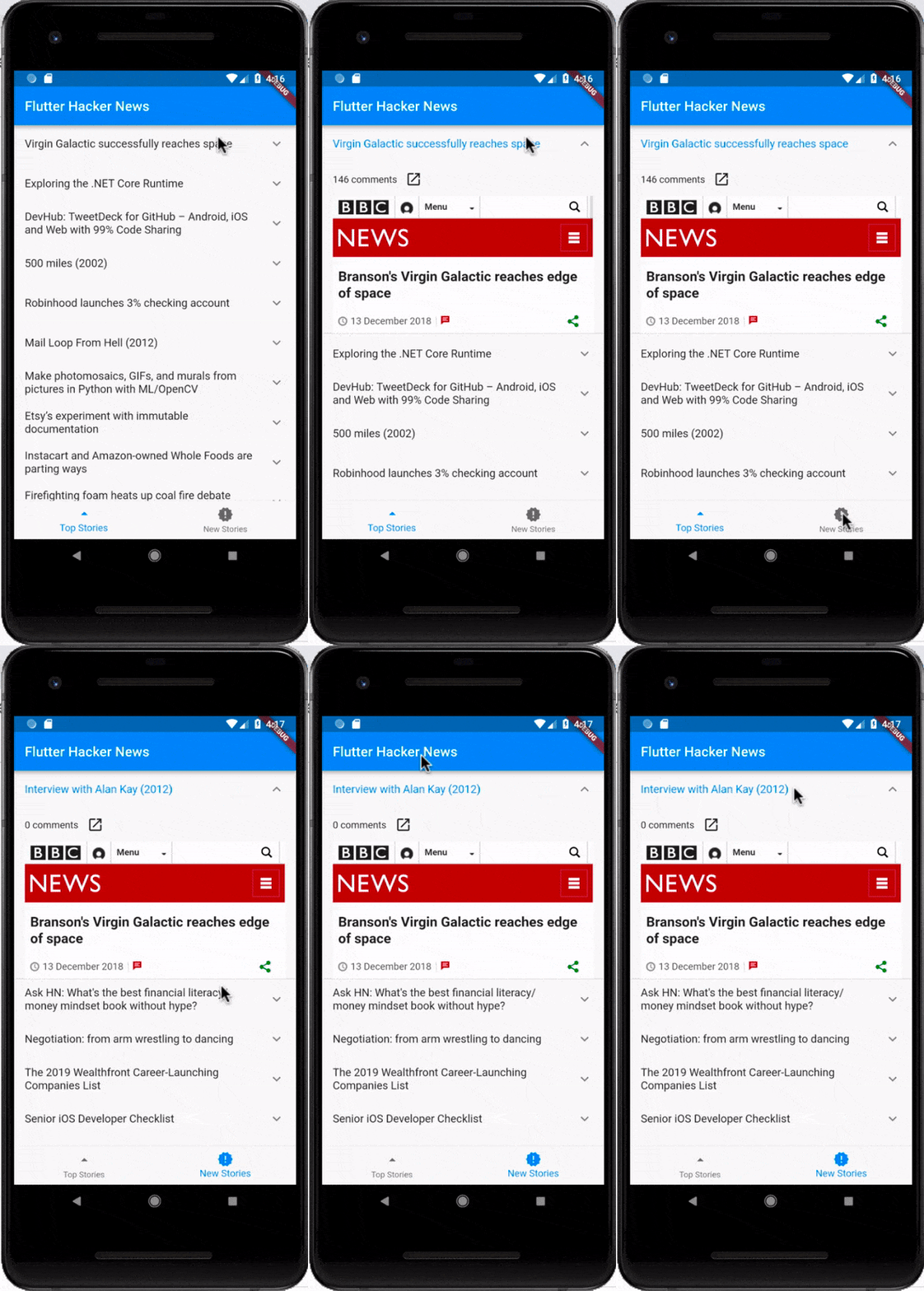
Como você pode ver, ao trocar de aba, o item “Interview with Alan Kay” fica expandido, mas a WebView ainda mostra a página da BBC sobre a Virgin Galactic! Isso é corrigido colocando uma key no
widget de coleção mais externo (neste caso, o ExpansionTile):
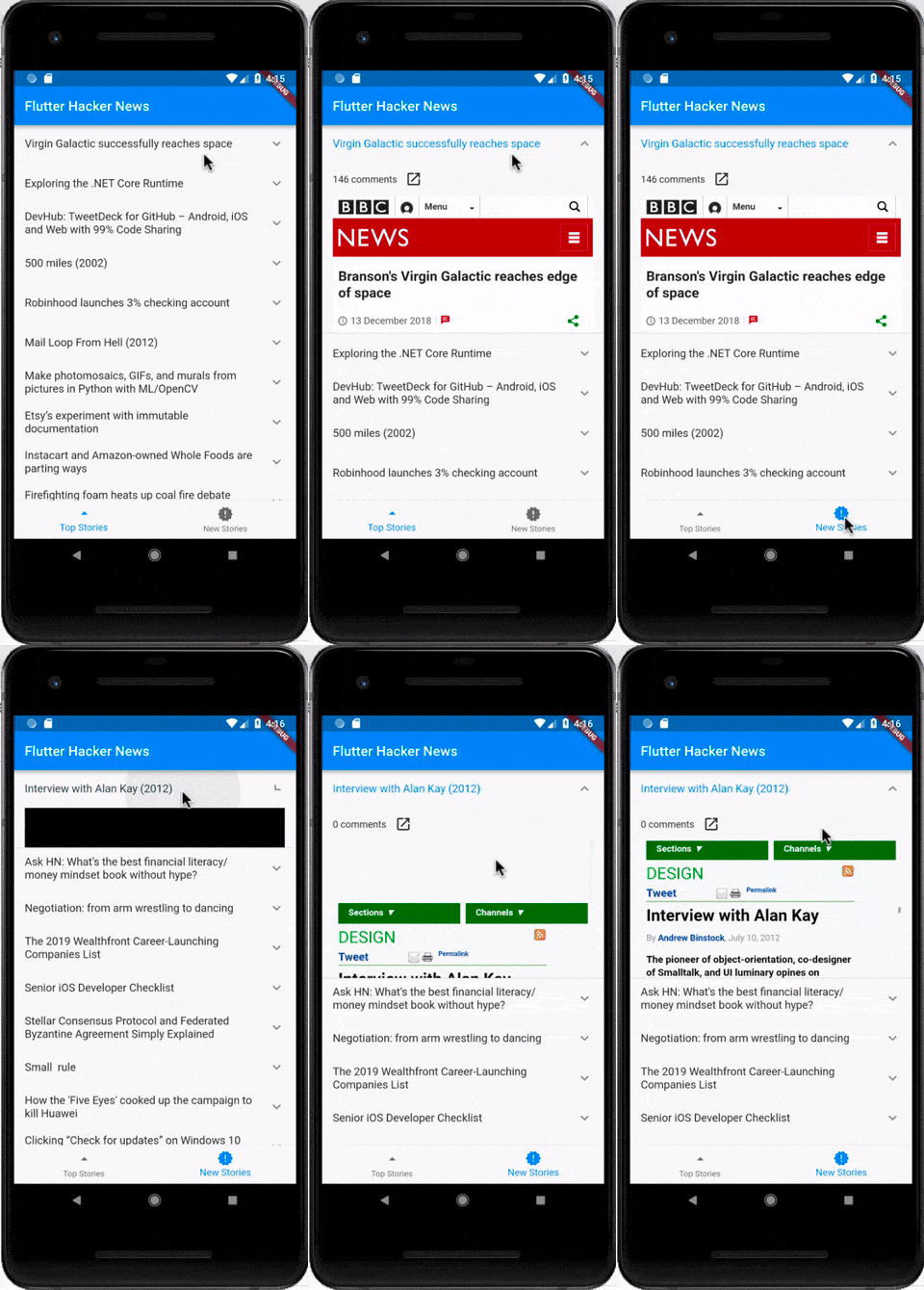
A explicação super resumida de por que as keys resolvem isso é que, quando o Flutter troca a lista de histórias a exibir, ele percebe que cada conjunto de histórias é formado por um ListView com itens ExpansionTile. O Flutter tem um algoritmo de comparação rápido para evitar redesenhar a tela sem necessidade, que verifica o tipo do widget e a key. Sem uma key, como os tipos de widget de cada lista são iguais, os componentes stateless (como os títulos dos links) são todos atualizados, mas os componentes stateful (como o estado expandido do ExpansionTile e a URL do site) não são redesenhados. Adicionar uma key resolve esse problema. Para uma explicação mais completa, confira este vídeo sobre keys:
Da mesma forma, se você usar WebViews no contexto de um Hero widget, vai querer usar uma global key para que o Flutter saiba que as duas WebViews são na verdade a mesma e não tente renderizar a segunda novamente.
Algumas coisas restantes para ter em mente:
O plugin de WebView está atualmente em Developer Preview enquanto terminamos de adicionar acabamentos. Isso significa que, se você quiser rodar o plugin de webview no iOS, também precisa adicionar a seguinte linha dentro do
<dict> no seu ios/Runner/Info.plist:
<key>io.flutter.embedded_views_preview</key><string>yes</string>
conforme descrito nesta issue do GitHub.
Existe outro plugin de WebView mantido pela comunidade, embora ele não tenha todas as funcionalidades do plugin acima, feito pela equipe do Flutter. Ele apenas exibe uma página web em uma view nativa e não é integrado ao restante da árvore de widgets do Flutter. Por isso, essa versão não permite compor WebViews com outros widgets Flutter arbitrários. Usar o plugin webview_flutter, descrito neste artigo, evita esse problema.
É isso, pessoal! Vão lá e adicionem WebViews aos seus apps Flutter. E dêem um pouco de carinho para aqueles krakens também.
Mais do Flutter

Anunciando a interoperabilidade nativa direta estável
FFIgen para Objective-C e JNIgen para Java/Kotlin agora são estáveis, e o Pigeon coloca os dois para trabalhar, para que seus plugins chamem código nativo diretamente


Como converti o GenLatte para Dart full stack
E reduzi a conta de servidor do app
