


O poder dos widgets Transform e GestureDetector do Flutter
Aprenda a combinar Transform e GestureDetector para criar interfaces Flutter interativas, arrastáveis e escaláveis.

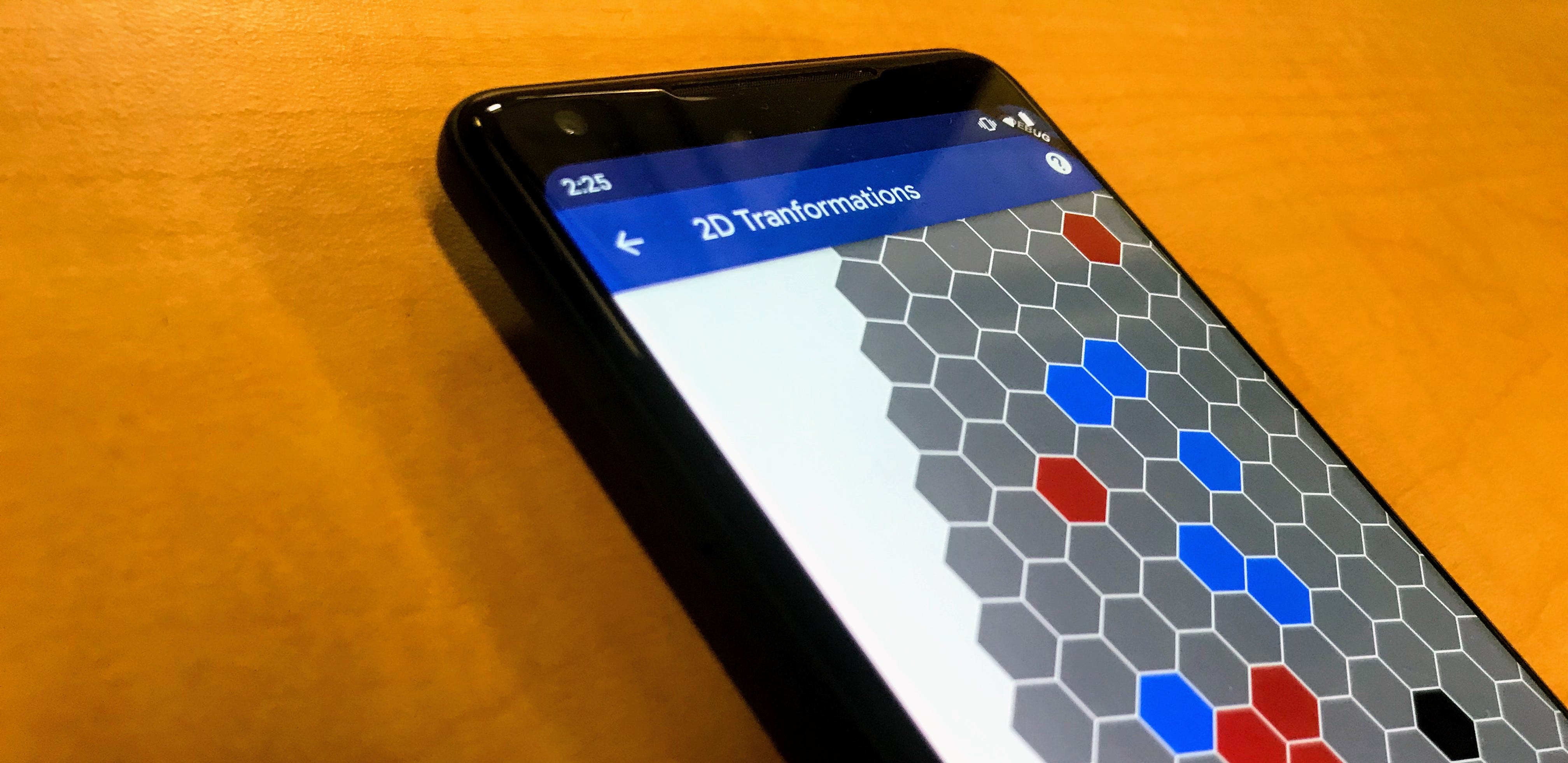
Quando caiu a ficha para mim de que o Flutter me dá controle total de tudo na tela, até o último pixel, logo quis ir além do mundo fixo e previsível da maioria das interfaces de apps. Os widgets totalmente personalizados que eu podia desenhar usando CustomPaint pediam para sair do ScrollView ou do Container tradicional. Eu queria me mover, dar zoom nas coisas e navegar pelo mundo que o Flutter permite criar. O Transform foi o meu veículo para navegar nesse mundo, e o GestureDetector forneceu os controles.
O GestureDetector oferece acesso fácil à maioria dos gestos, e o Transform permite modificar a perspectiva em que um widget filho é visto. Ambos são widgets simples e independentes, que seguem o padrão de composição do Flutter. Quando combinamos os dois, cada gesto sobre um widget se torna uma forma de explorar.
Uma introdução à transformação
Apesar do seu poder, tudo o que o widget Transform realmente faz é pegar uma matriz de transformação e aplicá-la ao seu filho. Isso resulta na translação, escala, rotação e até inclinação do filho em relação ao pai, todas especificadas por um único objeto Matrix4.
Matrizes são muito práticas para transformações porque podem ser combinadas. Guardar parâmetros separados de translação, escala, rotação e inclinação parece intuitivo no começo, mas é fácil cair em ambiguidades com coisas como a ordem.
Imagine que o usuário faz uma série de gestos em sequência. Se os gestos forem apenas uma série de arrastos, podemos guardar facilmente a transformação final como o Offset de localização resultante. Porém, se o usuário arrastar, depois girar na nova posição e repetir isso várias vezes, como vamos manter o registro do estado final? Um offset e um double de radianos não bastam, nem mesmo se incluirmos também um ponto focal. Teríamos que manter uma lista cada vez maior de operações feitas pelo usuário e reprocessar tudo só para chegar ao estado final.
Uma matriz de transformação pode ser combinada com qualquer número de outras matrizes de transformação indefinidamente, e o resultado é sempre outra matriz única do mesmo tamanho. A GPU é muito rápida nesse tipo de cálculo, mesmo em massa e em paralelo, como para cada pixel da tela. Isso a torna ótima para guardar o estado de um widget como o Transform, e o resultado é um widget muito direto para desenvolvedores Flutter usarem.
Detectando gestos
Se conectarmos alguns gestos do usuário para atualizar a matriz de transformação usando um GestureDetector, o usuário tem liberdade para navegar pela cena exibida. O GestureDetector oferece acesso fácil a gestos como arrastar, que podemos usar para a translação, pinça para zoom e até rotação com dois dedos.
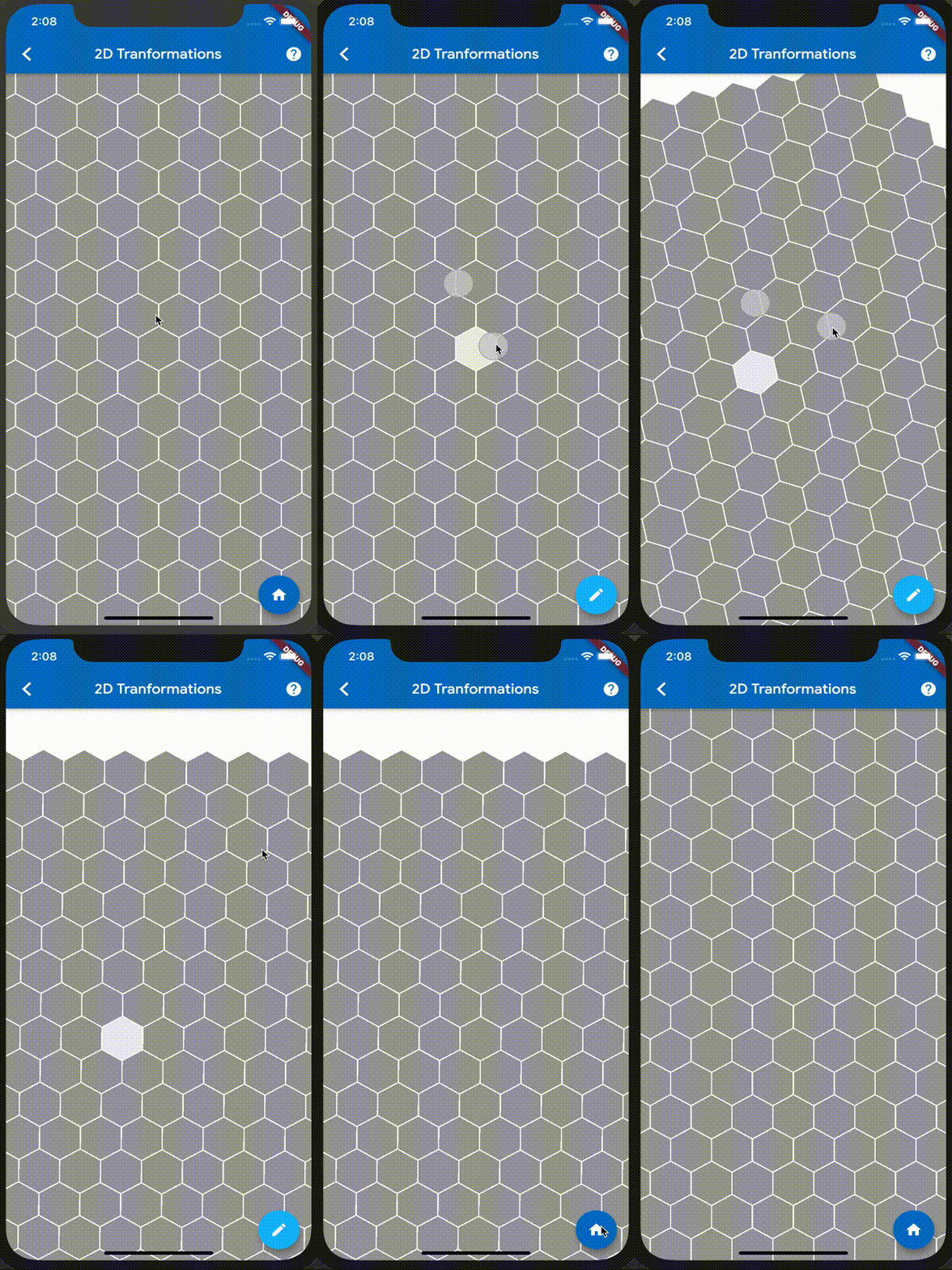
O GestureDetector tem vários callbacks diferentes para os vários gestos e seus estados de início, atualização e fim. Porém, se você for implementar algo como a demonstração da imagem, que combina vários gestos, os callbacks de escala são tudo o que você precisa. O callback onScaleUpdate fornece um focalPoint, as escalas horizontal e vertical e a rotação, tudo de uma vez. Isso permite responder a vários gestos ao mesmo tempo, como quando o usuário gira e dá zoom em um único gesto. Veja o ScaleUpdateDetails para tudo o que é fornecido no callback onScaleUpdate.
Outra coisa que costuma ser implementada em transformações físicas como essas é a inércia. Depois que o usuário termina um gesto, ele pode esperar que a transformação continue por um tempo antes de parar aos poucos. O Flutter oferece um parâmetro “velocity” nos callbacks de fim de todos esses gestos, incluindo o de escala. Como você pode imaginar em movimentos baseados em física, esse valor é maior se o usuário move o dedo rapidamente e menor se o gesto é lento.
Você pode criar esse efeito de inércia com outra peça muito útil da infraestrutura do Flutter: a Tween animação. Usando a velocidade e a posição no fim do gesto, e um conhecimento básico de física, você pode calcular uma posição final e uma duração para passar à Tween, e deixá-la cuidar do resto. O Flutter até inclui uma classe FrictionSimulation para fazer alguns desses cálculos por você e deixar tudo com uma sensação bem realista.
Conclusão
Combinar Transform e GestureDetector nos dá uma ferramenta incrivelmente poderosa. Muita coisa é possível, desde mover-se por um tabuleiro de jogo, como mostrado nas capturas de tela, até navegar por um mapa ou criar um visualizador de imagens interativo, e muito mais.
O app mostrado aqui já está disponível como demo no app Flutter Gallery. Todo o código faz parte do repositório de código aberto principal do Flutter e pode ser encontrado no código-fonte da demo de transformação. A maior parte da lógica de transformação está na GestureTransformable classe, incluindo a animação de inércia.
Mais do Flutter

Anunciando a interoperabilidade nativa direta estável
FFIgen para Objective-C e JNIgen para Java/Kotlin agora são estáveis, e o Pigeon coloca os dois para trabalhar, para que seus plugins chamem código nativo diretamente


Como converti o GenLatte para Dart full stack
E reduzi a conta de servidor do app
