


Slivers, descomplicados
Ou, como fazer técnicas sofisticadas de rolagem no seu app mobile com Flutter

Olá, fãs do Flutter sem medo! Hoje vamos mergulhar num tópico bem especializado, algo que a maioria dos desenvolvedores de apps pode ignorar com toda a tranquilidade e ainda criar apps lindos sem precisar saber ou entender. Normalmente, se você precisa rolar algo na tela, ListView e GridView resolvem o problema. Pronto, fim. Mas, se você busca conhecimento mais profundo e quer turbinar suas habilidades de rolagem:
Continue lendo…
Ou espere… se você odeia ler, dê uma olhada nestes dois vídeos que resumem rapidamente as ideias deste artigo:
O quê? Você ainda está aqui? Bom, nesse caso:
O que é um Sliver e por que eu o quero?
Por aí na web vejo muito FOS. Isso é Fear Of Slivers (medo de Slivers) para quem não está por dentro. Mas um sliver é só uma porção de uma área rolável. Só isso! Por baixo dos panos, todas as views roláveis que você usa, como ListView e GridView, são na verdade implementadas com Slivers. Você pode pensar nos Slivers como uma interface de nível mais baixo, que oferece controle mais granular na implementação de áreas roláveis. Como os slivers podem construir cada item de forma preguiçosa, só quando ele entra na tela durante a rolagem, eles são especialmente úteis para rolar com eficiência grandes quantidades de filhos.
Você pode querer esse controle adicional sobre o comportamento de rolagem se:
-
Quer uma app bar com comportamento não padrão (que desaparece ao rolar, muda de tamanho ou de cor ao rolar etc.).
-
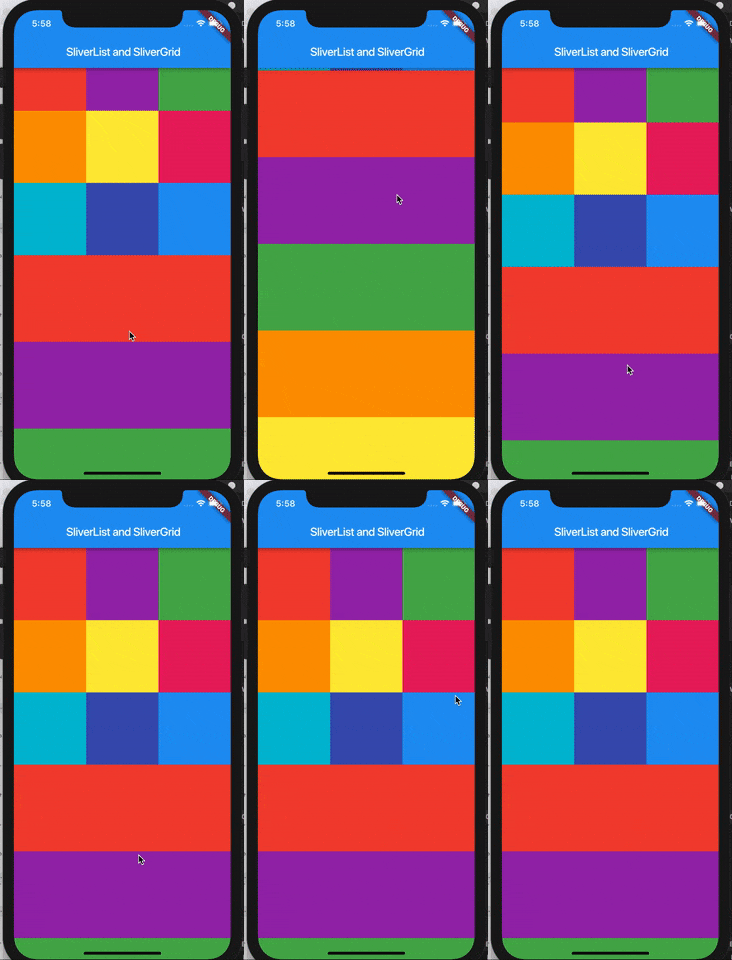
Precisa rolar uma lista de itens e uma grade de itens juntos, como uma única unidade. (Sim, dá para fazer isso com uma tabela dentro de um ListView, mas isso é bem menos eficiente, principalmente se a tabela for grande.)
-
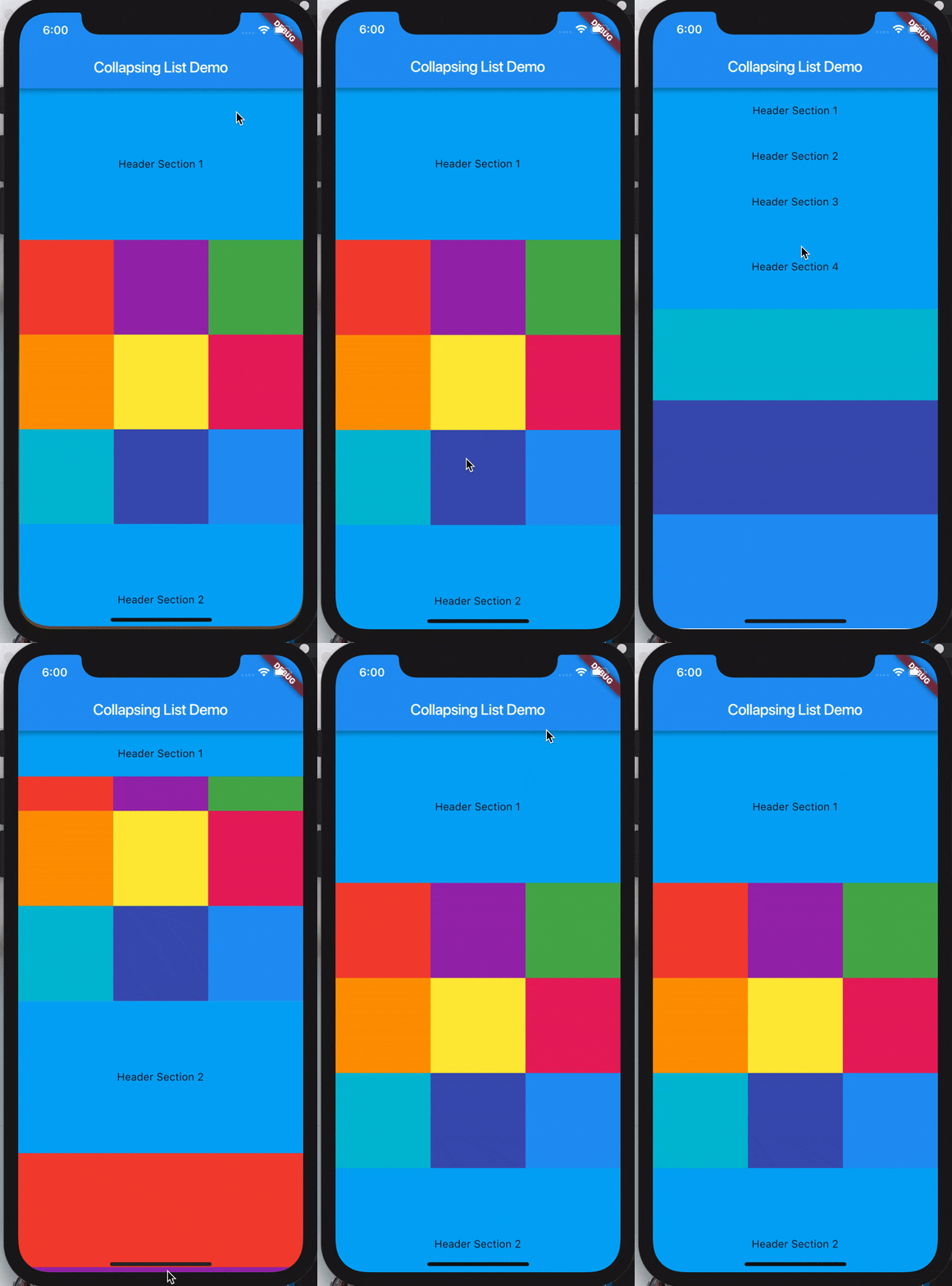
Quer fazer algo diferente, como uma lista recolhível com cabeçalhos (veja o gif à direita, no topo desta página).
Como eu uso?
Todos esses componentes sliver vão dentro de um CustomScrollView. O resto depende de você, de como combinar sua lista de slivers para criar a área rolável personalizada. Você pode recriar um ListView colocando um SliverList dentro de um CustomScrollView e sem definir mais nada.
SliverList
SliverList recebe um parâmetro delegate que fornece os itens da lista conforme eles entram na tela durante a rolagem. Você pode especificar a lista real de filhos com um SliverChildListDelegate ou construí-los de forma preguiçosa com um SliverChildBuilderDelegate.
// Explicit list of children. No efficiency savings here since the
// children are already constructed.
SliverList(
delegate: SliverChildListDelegate(
[
Container(color: Colors.red, height: 150.0),
Container(color: Colors.purple, height: 150.0),
Container(color: Colors.green, height: 150.0),
],
),
);
// This builds an infinite scrollable list of
// differently colored Containers.
SliverList(
delegate: SliverChildBuilderDelegate((BuildContext context, int index) {
// To convert this infinite list to a list with three items,
// uncomment the following line:
// if (index > 3) return null;
return Container(color: getRandomColor(), height: 150.0);
},
// Or, uncomment the following line:
// childCount: 3,
),
);
SliverGrid
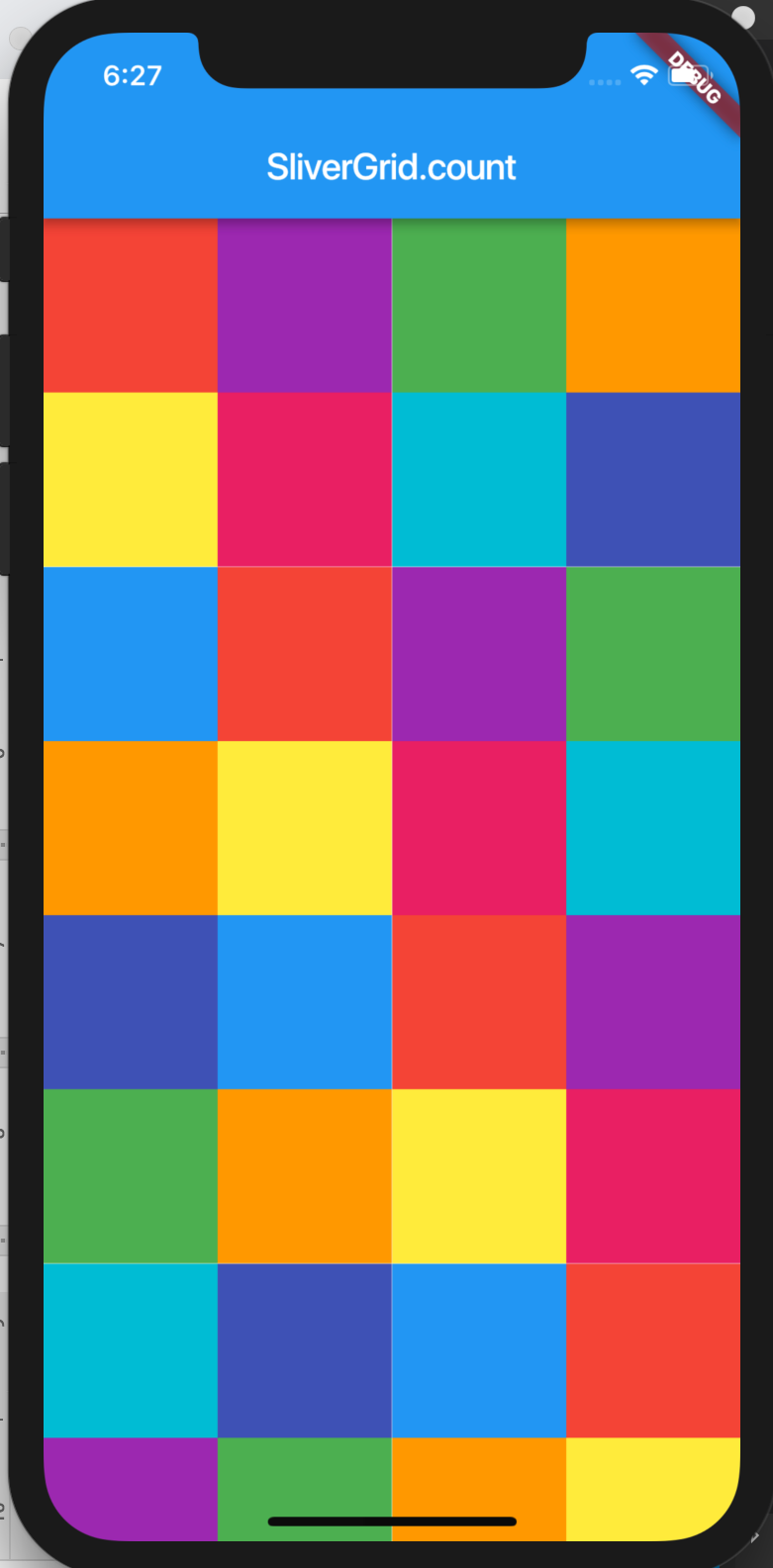
SliverGrids também podem especificar filhos com um delegate ou com uma lista explícita, assim como o SliverList. Mas há uma formatação adicional para a dimensão do eixo cruzado em uma grade. Há três formas de especificar como você quer o layout da grade:
-
Construtor count para contar quantos itens cabem, neste caso, no eixo horizontal:
SliverGrid.count(children: scrollItems, crossAxisCount: 4) -
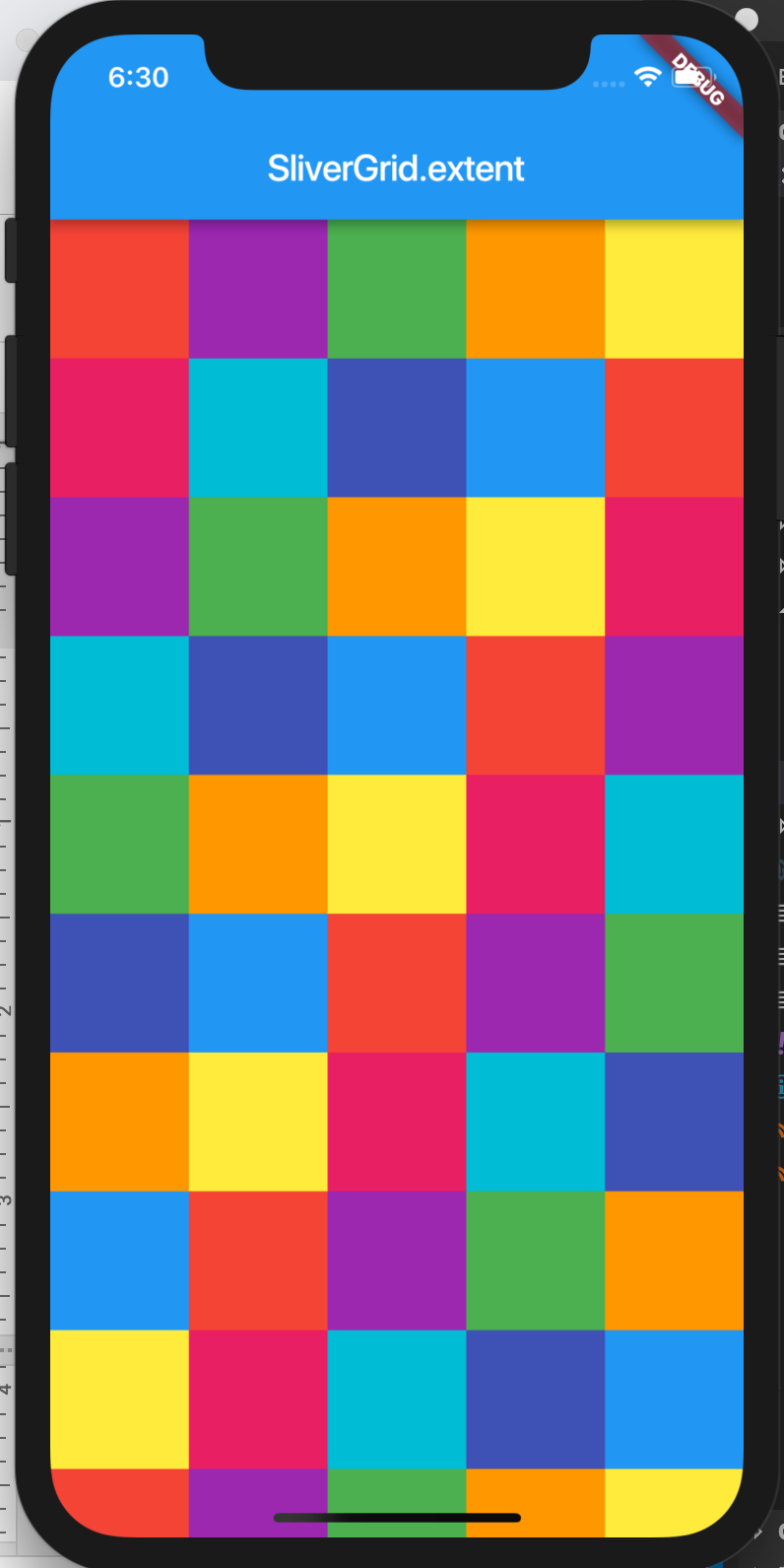
Construtor extent para especificar a largura máxima dos itens e determinar quantos cabem lado a lado na grade. Isso é mais útil se os itens da sua grade variam de tamanho, pois você pode limitar o espaço que eles ocupam (neste caso, na horizontal).
SliverGrid.extent(children: scrollItems, maxCrossAxisExtent: 90.0) // 90 logical pixels Construtor padrão, passando um parâmetro gridDelegate explícito:
// Re-implementing the above SliverGrid.count example:
SliverGrid(
  gridDelegate: SliverGridDelegateWithFixedCrossAxisCount(
    crossAxisCount: 4,
  ),
  delegate: SliverChildBuilderDelegate(
    (BuildContext context, int index) {
      return new Container(
        color: randomColor(),
        height: 150.0);
    }
);
SliverAppBar
Ok, ok, chega de explicação. Aqui está o que vocês todos estavam esperando. Como eu faço aquelas app bars lindas que expandem e contraem? O segredo é definir os parâmetros flexibleSpace e expandedHeight. Você pode definir os dois para ter uma altura e uma aparência diferentes para a app bar quando ela está expandida, em tamanho total, versus a versão “compactada”.
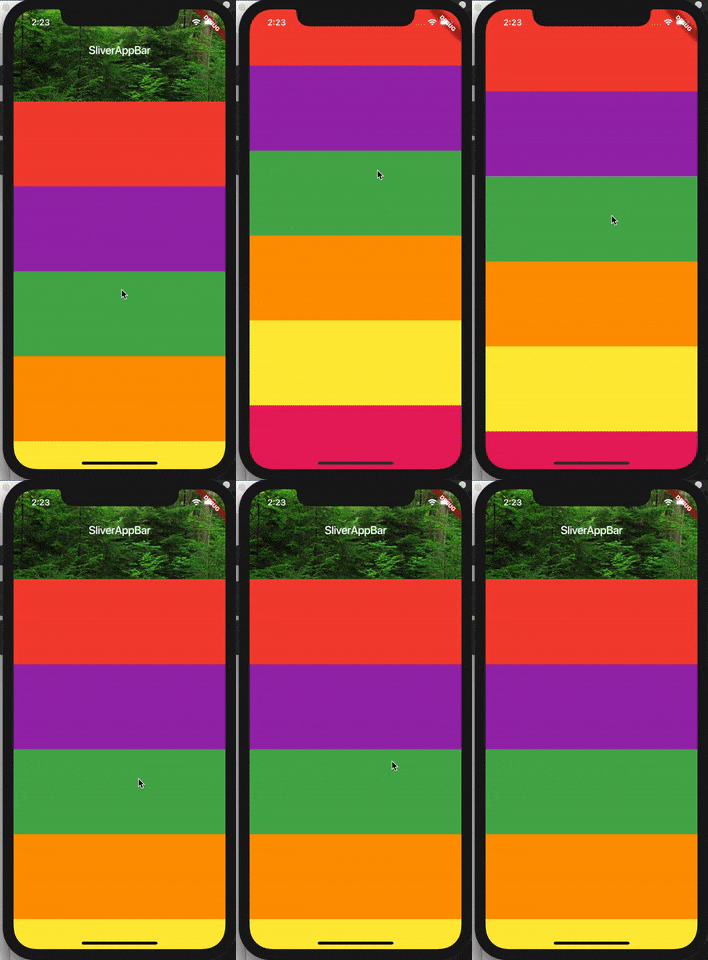
Aqui está o código do exemplo acima:
CustomScrollView(
  slivers: <Widget>[
    SliverAppBar(
      title: Text('SliverAppBar'),
      backgroundColor: Colors.green,
      expandedHeight: 200.0,
      flexibleSpace: FlexibleSpaceBar(
        background: Image.asset('assets/forest.jpg', fit: BoxFit.cover),
      ),
    ),
    SliverFixedExtentList(
      itemExtent: 150.0,
      delegate: SliverChildListDelegate(
        [
          Container(color: Colors.red),
          Container(color: Colors.purple),
          Container(color: Colors.green),
          Container(color: Colors.orange),
          Container(color: Colors.yellow),
          Container(color: Colors.pink),
        ],
      ),
    ),
  ],
);
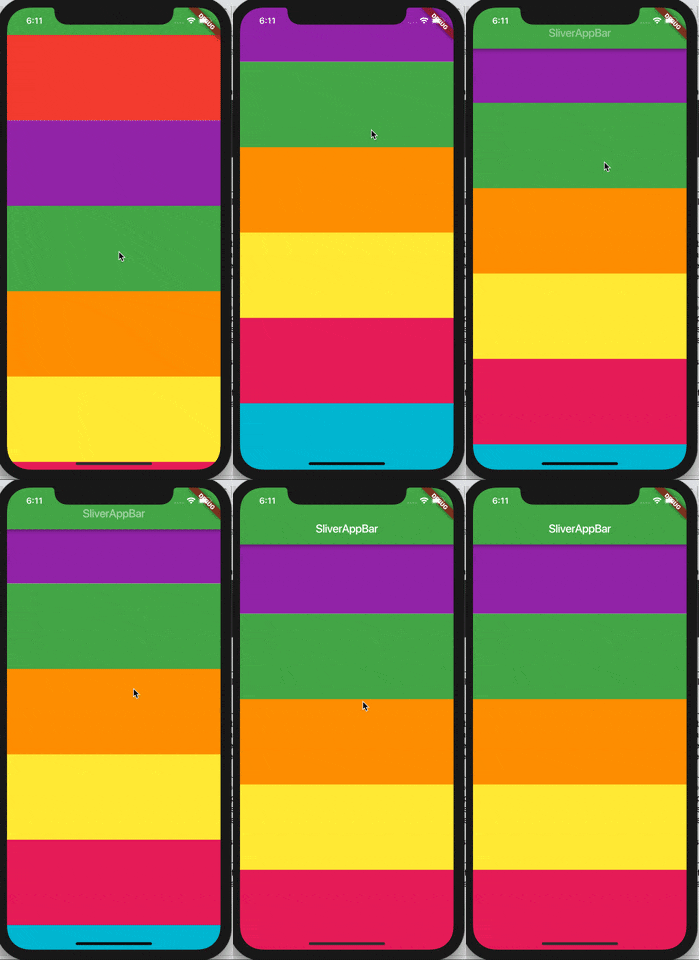
Há mais personalização que você pode adicionar ao SliverAppBar. Você pode definir o parâmetro floating como true para fazer a app bar reaparecer quando você rola para baixo, mesmo sem ter chegado ao topo da lista.
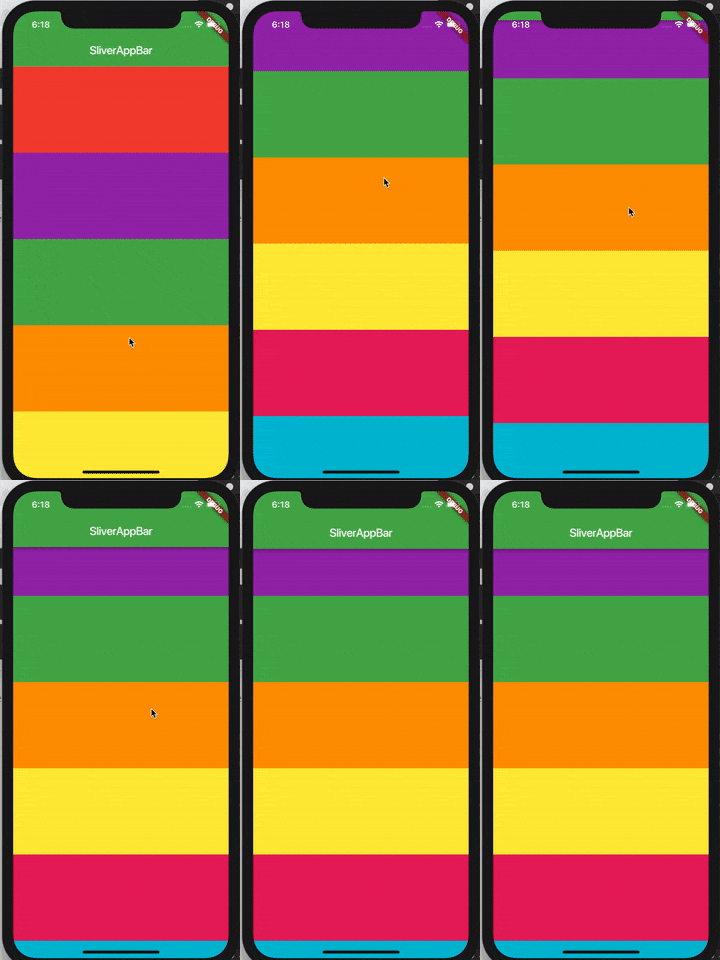
Se você adicionar o parâmetro snap junto com o floating, pode fazer a app bar voltar totalmente à tela quando você rola para baixo.
Juntando tudo: uma lista rolável recolhível com SliverPersistentHeader
Tentei imaginar o comportamento de rolagem mais incomum que eu conseguisse pensar e que ainda pudesse ser útil. Cheguei a esta lista rolável recolhível:
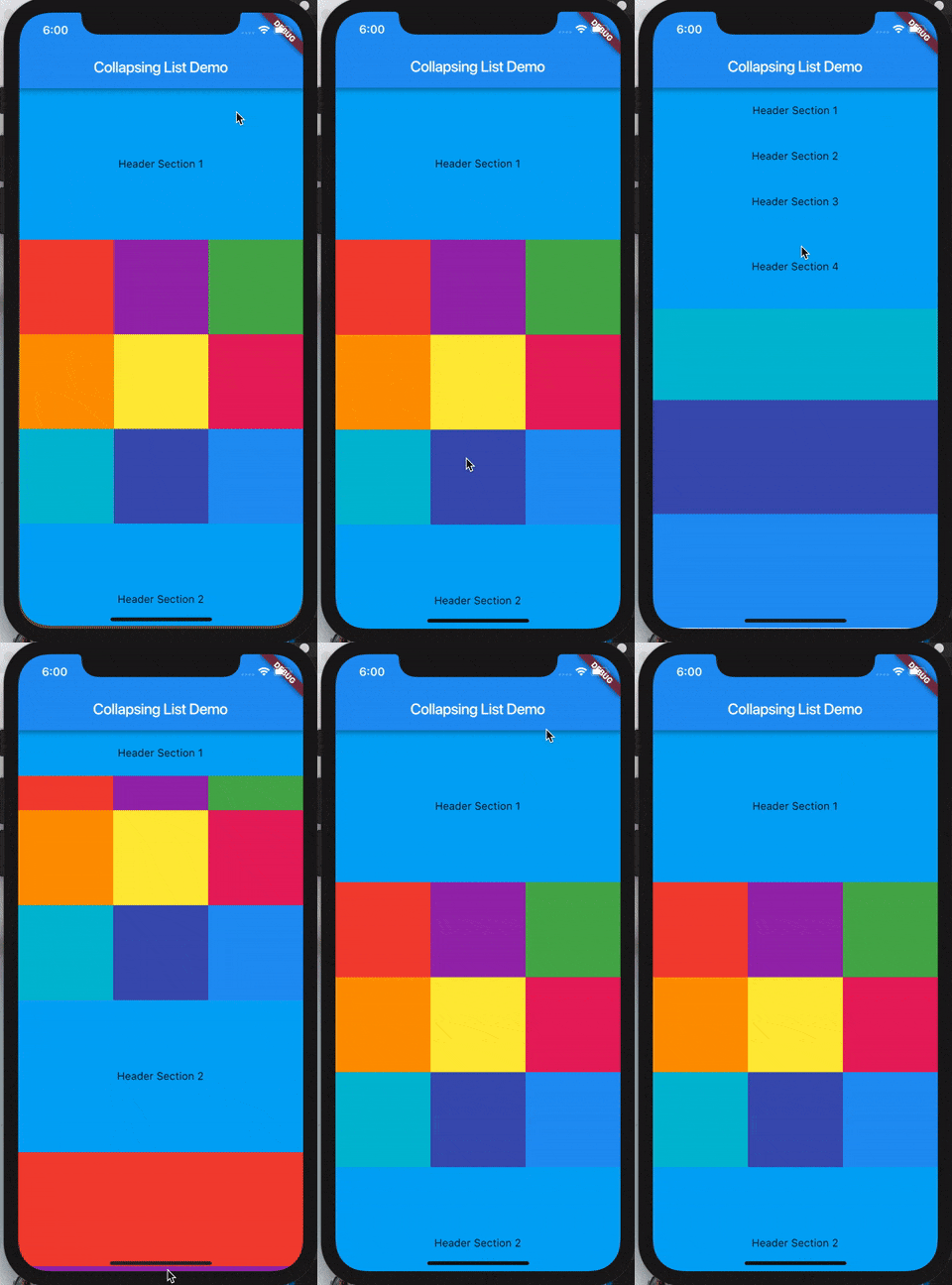
import 'package:flutter/material.dart';
import 'dart:math' as math;
void main() => runApp(MyApp());
class MyApp extends StatelessWidget {
@override
Widget build(BuildContext context) {
return MaterialApp(
home: Scaffold(
appBar: AppBar(title: Text('Collapsing List Demo')),
body: CollapsingList(),
),
);
}
}
class _SliverAppBarDelegate extends SliverPersistentHeaderDelegate {
_SliverAppBarDelegate({
@required this.minHeight,
@required this.maxHeight,
@required this.child,
});
final double minHeight;
final double maxHeight;
final Widget child;
@override
double get minExtent => minHeight;
@override
double get maxExtent => math.max(maxHeight, minHeight);
@override
Widget build(
BuildContext context,
double shrinkOffset,
bool overlapsContent,
) {
return new SizedBox.expand(child: child);
}
@override
bool shouldRebuild(_SliverAppBarDelegate oldDelegate) {
return maxHeight != oldDelegate.maxHeight ||
minHeight != oldDelegate.minHeight ||
child != oldDelegate.child;
}
}
class CollapsingList extends StatelessWidget {
SliverPersistentHeader makeHeader(String headerText) {
return SliverPersistentHeader(
pinned: true,
delegate: _SliverAppBarDelegate(
minHeight: 60.0,
maxHeight: 200.0,
child: Container(
color: Colors.lightBlue, child: Center(child:
Text(headerText))),
),
);
}
@override
Widget build(BuildContext context) {
return CustomScrollView(
slivers: <Widget>[
makeHeader('Header Section 1'),
SliverGrid.count(
crossAxisCount: 3,
children: [
Container(color: Colors.red, height: 150.0),
Container(color: Colors.purple, height: 150.0),
Container(color: Colors.green, height: 150.0),
Container(color: Colors.orange, height: 150.0),
Container(color: Colors.yellow, height: 150.0),
Container(color: Colors.pink, height: 150.0),
Container(color: Colors.cyan, height: 150.0),
Container(color: Colors.indigo, height: 150.0),
Container(color: Colors.blue, height: 150.0),
],
),
makeHeader('Header Section 2'),
SliverFixedExtentList(
itemExtent: 150.0,
delegate: SliverChildListDelegate(
[
Container(color: Colors.red),
Container(color: Colors.purple),
Container(color: Colors.green),
Container(color: Colors.orange),
Container(color: Colors.yellow),
],
),
),
makeHeader('Header Section 3'),
SliverGrid(
gridDelegate:
new SliverGridDelegateWithMaxCrossAxisExtent(
maxCrossAxisExtent: 200.0,
mainAxisSpacing: 10.0,
crossAxisSpacing: 10.0,
childAspectRatio: 4.0,
),
delegate: new SliverChildBuilderDelegate(
(BuildContext context, int index) {
return new Container(
alignment: Alignment.center,
color: Colors.teal[100 * (index % 9)],
child: new Text('grid item $index'),
);
},
childCount: 20,
),
),
makeHeader('Header Section 4'),
// Yes, this could also be a SliverFixedExtentList. Writing
// this way just for an example of SliverList construction.
SliverList(
delegate: SliverChildListDelegate(
[
Container(color: Colors.pink, height: 150.0),
Container(color: Colors.cyan, height: 150.0),
Container(color: Colors.indigo, height: 150.0),
Container(color: Colors.blue, height: 150.0),
],
),
),
],
);
}
}
O último passo (um exercício deixado para o leitor) seria adicionar um GestureDetector para que, ao tocar em um dos cabeçalhos, você consiga pular para aquela seção da lista. Use o que aprendeu sobre Slivers e aplique em GestureDetection para criar uma lista recolhível legal!
Mais do Flutter

Anunciando a interoperabilidade nativa direta estável
FFIgen para Objective-C e JNIgen para Java/Kotlin agora são estáveis, e o Pigeon coloca os dois para trabalhar, para que seus plugins chamem código nativo diretamente


Como converti o GenLatte para Dart full stack
E reduzi a conta de servidor do app
