


Imperdível: use o Firebase para hospedar seu app Flutter na web
Então você tem um app Flutter e quer mostrá-lo para o mundo? Não procure mais!

Use o Firebase para hospedar seu app Flutter na web

Então você tem um app Flutter e quer mostrá-lo ao mundo? Não procure mais! Este tutorial mostra como hospedar seu app Flutter na web por meio de uma URL hospedada no Firebase em apenas 4 passos fáceis (2 passos se você já tiver o firebase-tools instalado e um projeto Firebase existente). Pressupõe-se que você tenha o Flutter instalado e consiga rodar seu app Flutter localmente. Se você é novo no Flutter, veja primeiro o guia de primeiros passos.
Pré-requisito
Se o seu projeto foi criado antes de o suporte à web do Flutter ser ativado, ele precisa de uma cópia da pasta web com um arquivo index.html. Se não houver uma pasta web no diretório raiz, rode o comando a seguir para criá-la:
$ flutter create .
Se você criar um projeto depois de ativar a web, ele cria automaticamente o arquivo web/index.html
para você. Ótimo, agora vamos à configuração do Firebase Hosting.
☝️Observação: os passos 1 e 2 podem ser pulados se você já tiver um projeto Firebase e o firebase-tools instalado.
Passo 1: crie o projeto no Firebase
🏃♀ Pule este passo se você já tiver um projeto Firebase para usar.
☝️Observação: também é possível criar um novo projeto pela linha de comando no passo 2, mas este tutorial o cria no console do Firebase.
Em um navegador, acesse o console do Firebase.
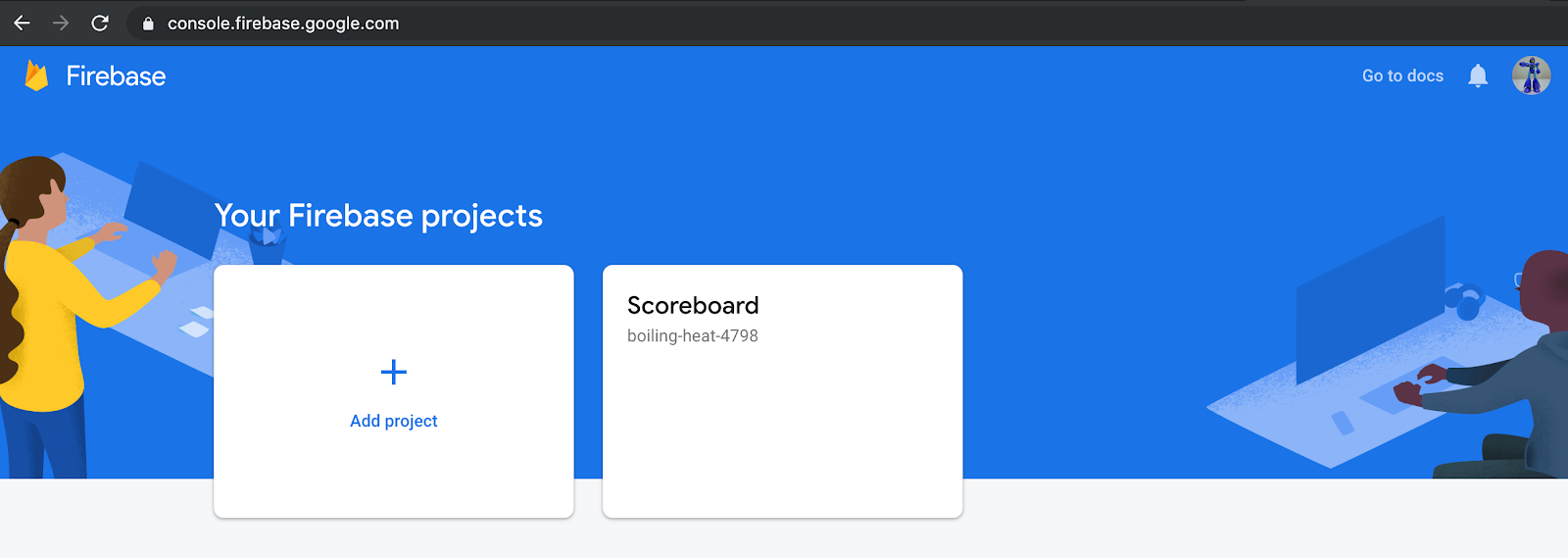
Clique em Add project e dê um nome ao seu projeto:
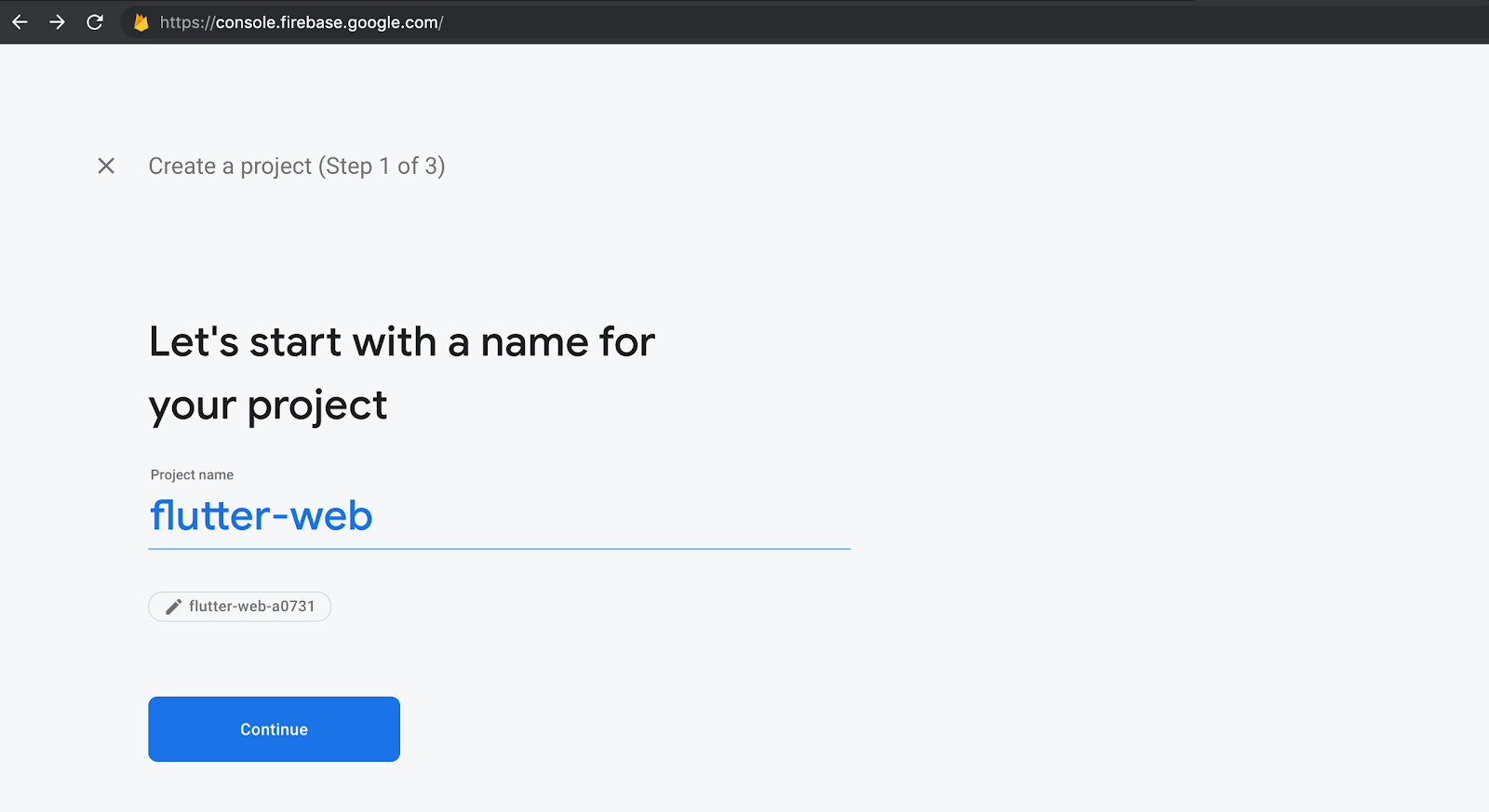
☝️Observação: o nome real do projeto pode ganhar alguns caracteres extras no final para garantir que seja único.
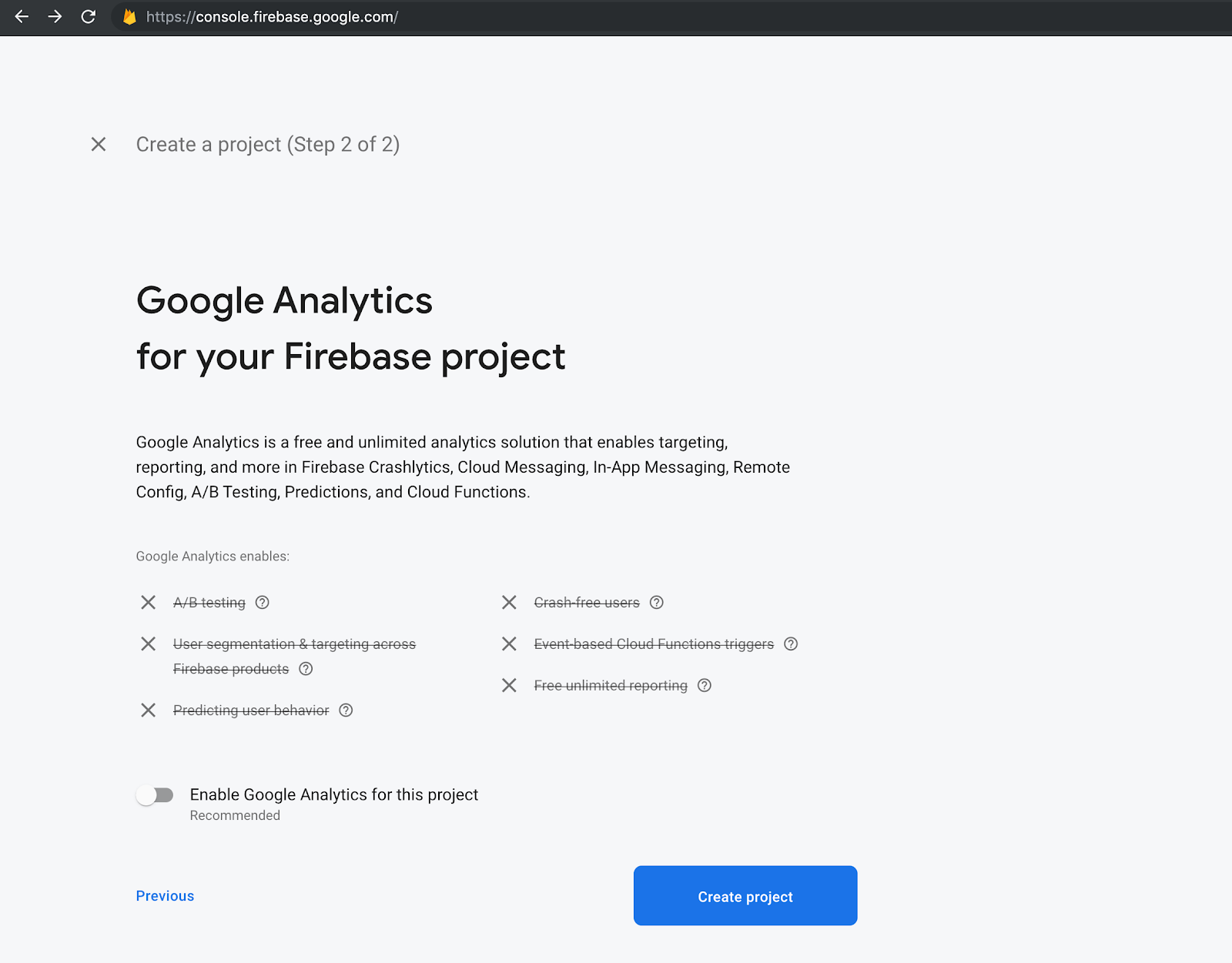
Clique em Continue. Para simplificar, não ative o Google Analytics para este projeto: desligue a chave e clique em Create project. Se quiser usar o Google Analytics, mantenha a chave ligada, e haverá mais um passo para escolher ou criar um projeto do Google Analytics.
Aguarde alguns segundos enquanto o projeto é criado, até ver que ele está pronto, e clique em Continue.
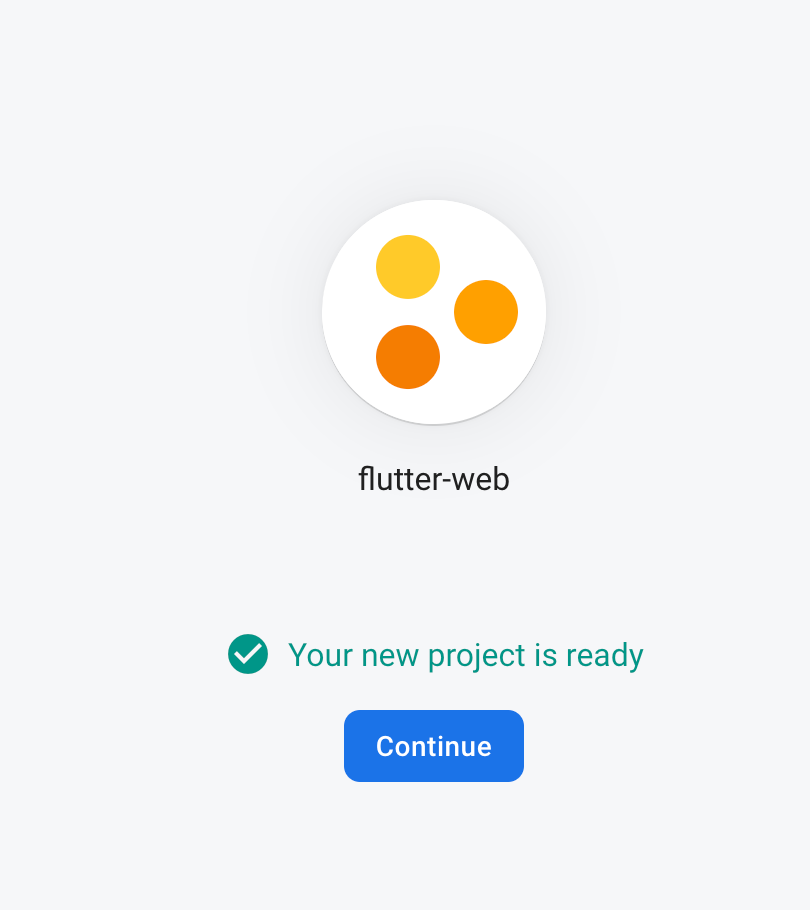
Isso é tudo para o passo 1!
Passo 2: instale o CLI firebase-tools
🏃♀Pule este passo se você já tiver o firebase-tools instalado.
Se você não tiver o npm, precisa instalá-lo primeiro.
☝️Observação: se você não tem certeza de que o npm está instalado na sua máquina, rode $ npm -v
e veja se ele mostra um número de versão. Se mostrar, então você já tem o npm. Se aparecer “command not found”, você precisa instalá-lo.
Ou baixe-o diretamente do Node.js.
Depois que o npm estiver instalado, rode o comando a seguir para instalar o firebase-tools:
$ npm install -g firebase-tools
O firebase-tools já está instalado!
Passo 3: inicialize o Firebase Hosting para o seu projeto Flutter
Abra um terminal, vá até o diretório raiz do seu app Flutter e rode este comando para fazer login:
$ firebase login
☝️Observação: se você já estiver logado e quiser fazer login com outra conta, primeiro saia com:
$ firebase logout
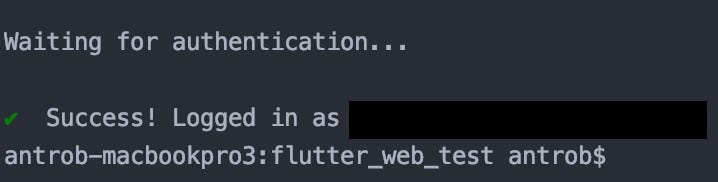
Siga o prompt de comando e o link no navegador. Aceite as permissões clicando em Ok. Ao voltar para o terminal, você deve ver que agora está logado:
Em seguida, rode este comando a partir do diretório raiz do seu app Flutter para inicializar seu projeto Firebase:
$ firebase init
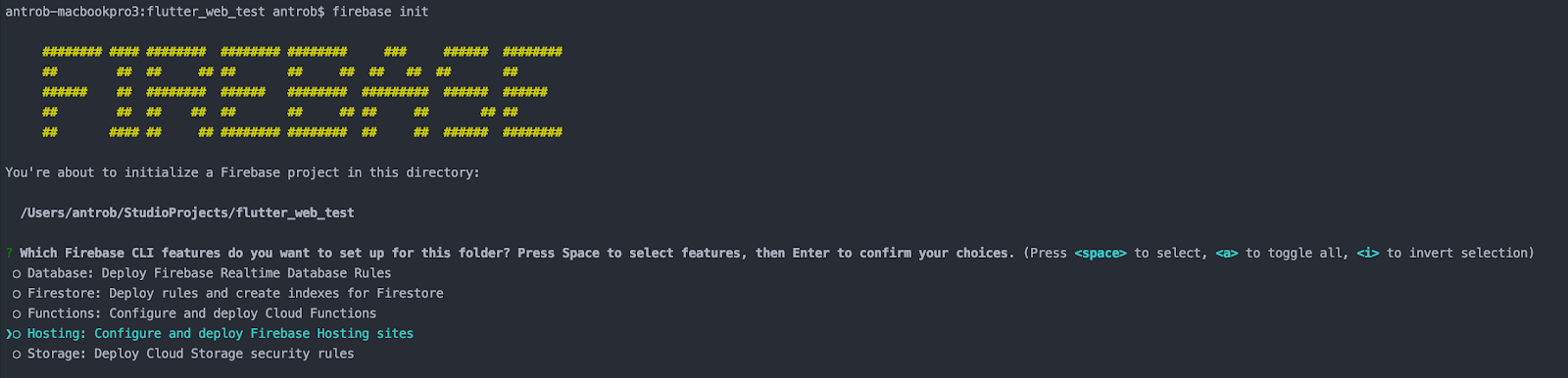
Use as setas do teclado para mover o cursor até Hosting, pressione a barra de espaço para selecioná-lo e depois Enter. Agora você verá esta tela:
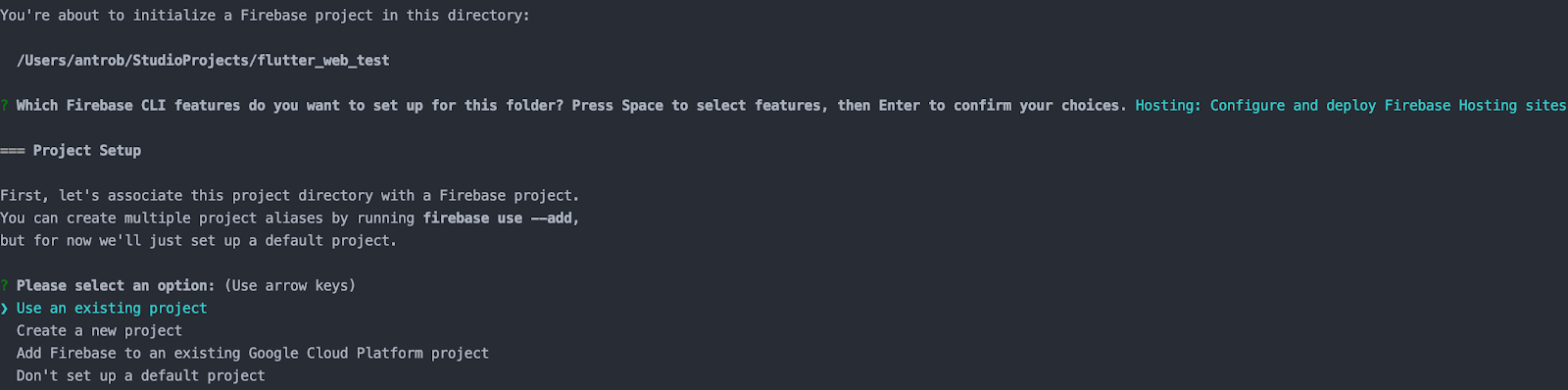
Selecione Use an existing project pressionando Enter. Use as setas para selecionar o projeto que você criou no passo 1.
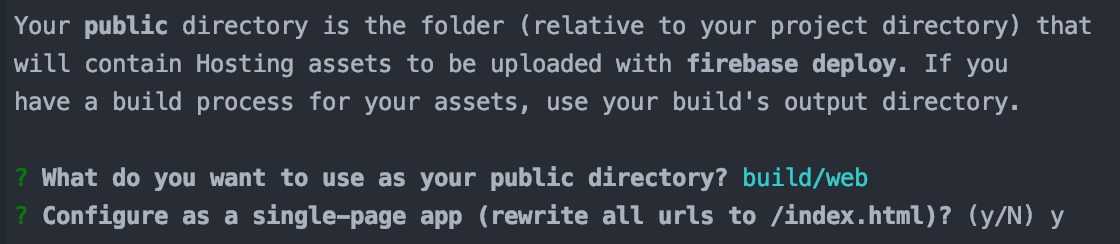
Em seguida, digite build/web como diretório público e pressione Enter; depois digite y
(sim) para selecionar a opção de aplicativo de página única:
☝️Observação: após este passo, 2 novos arquivos são criados (.firebaserc e firebase.json) no seu diretório raiz. Confira se eles estão lá. Se não estiverem, verifique se há erros no passo firebase init e tente novamente.
Passo 4: build e deploy!
Faça o build do seu app para a web:
$ flutter build web
Isso gera os arquivos necessários em <root-directory>/build/web.
Observação: se você vir um aviso: “Experimental feature web is not supported on stable branches”, verifique se está pelo menos no canal dev e com a web ativada. Por exemplo:
$ flutter channel
  beta
* dev
  master
  stable
$ ~ $ flutter devices
2 connected devices:

Chrome     • chrome     • web-javascript • Google Chrome 78.0.3904.87
Web Server • web-server • web-javascript • Flutter Tools
Por fim, rode:
$ firebase deploy
Os arquivos de hospedagem são enviados e publicados na sua URL do Firebase. Você pode seguir o link no terminal para ver seu projeto Flutter web!
Mais do Flutter

Anunciando a interoperabilidade nativa direta estável
FFIgen para Objective-C e JNIgen para Java/Kotlin agora são estáveis, e o Pigeon coloca os dois para trabalhar, para que seus plugins chamem código nativo diretamente


Como converti o GenLatte para Dart full stack
E reduzi a conta de servidor do app
