


Como incorporar um app Flutter em um site usando o DartPad
Você já quis incorporar seu app mobile em um site? Agora isso é fácil de fazer com Flutter.

Sobre o autor: Jose se formou recentemente na universidade e agora trabalha no Material, um design system que ajuda equipes a criar experiências digitais de alta qualidade. A equipe do Jose mantém a biblioteca material do Flutter.
Você já quis incorporar seu app mobile em um site? Agora isso é fácil de fazer com Flutter.
Flutter é um framework que permite criar aplicativos nativos para iOS e Android e, mais recentemente, para a web! Isso significa que agora você pode desenvolver um site usando Flutter. DartPad, a ferramenta de código aberto que permite executar Dart em qualquer navegador moderno, também foi estendida para oferecer suporte a aplicativos Flutter. Agora você pode criar um aplicativo simples na web e compartilhá-lo com outras pessoas, em vez de hospedar o aplicativo Flutter em algum lugar e depois incorporá-lo em uma página web.
Essa funcionalidade é útil e poderosa, como você pode imaginar. As pessoas usuárias podem ver ao mesmo tempo o código e o aplicativo em execução. Aqui está uma lista de passos que você pode seguir para incorporar seu aplicativo Flutter. Há duas formas de criar uma instância do DartPad usando o GitHub:
Usando um arquivo Gist
Usando um repositório GitHub
Usando um arquivo Gist
- Para começar, abra o DartPad e crie o aplicativo que você quer compartilhar com outras pessoas. O código que você escreve aqui representa o arquivo main.dart de um aplicativo Flutter. Você também pode usar um editor para isso, mas esteja ciente de que o DartPad tem algumas limitações. Por exemplo, você fica limitado a um arquivo Dart, a um pubspec padrão, e não pode importar bibliotecas que não sejam Dart nem plugins..
Este artigo usa o seguinte código:
import 'package:flutter/material.dart';
void main() => runApp(MyApp());
class MyApp extends StatelessWidget {
@override
Widget build(BuildContext context) {
return MaterialApp(
title: 'Flutter Demo',
debugShowCheckedModeBanner: false,
theme: ThemeData(
primarySwatch: Colors.blue,
),
home: MyHomePage(),
);
}
}
class MyHomePage extends StatelessWidget {
@override
Widget build(BuildContext context) {
return Scaffold(
appBar: AppBar(
title: Text('Flutter Application Embedded in Website'),
),
body: Center(
child: Column(
mainAxisAlignment: MainAxisAlignment.center,
children: <Widget>[
Text(
'The Gist URL to this website is:',
textAlign: TextAlign.center,
),
Text(
'https://gist.github.com/JoseAlba/a205e21aa0d0a64fe7c977107ce22cbf \n',
textAlign: TextAlign.center,
),
Text(
'The Dartpad URL to this website is:',
textAlign: TextAlign.center,
),
Text(
'https://dartpad.dev/a205e21aa0d0a64fe7c977107ce22cbf \n',
textAlign: TextAlign.center,
),
Text(
'The iFrame code is:',
textAlign: TextAlign.center,
),
Text(
'<iframe src="https://dartpad.dev/embed-flutter.html?id=a205e21aa0d0a64fe7c977107ce22cbf"></iframe> \n',
textAlign: TextAlign.center,
),
Text(
'This Flutter application might be within an iFrame within a Flutter blog post. \n',
textAlign: TextAlign.center,
),
],
),
),
);
}
}
Observe que importar ‘package:flutter/material.dart’ indica ao DartPad que este é um app Flutter.
Quando seu aplicativo Flutter for compilado no DartPad, copie este código e cole-o em um novo arquivo de gist no GitHub. Esse gist pode ser público ou privado. Um gist é um repositório git para fins simples, como compartilhar código. O nome do arquivo do seu gist precisa ser main.dart . Como referência, veja meu arquivo gist main.dart. Se tiver problemas, veja o Guia de compartilhamento do DartPad.
https://gist.github.com/JoseAlba/a205e21aa0d0a64fe7c977107ce22cbf
Você pode testar se fez isso corretamente verificando se o seu gist está disponível no DartPad. Para isso, substitua tudo antes do gistID por “dartpat.dev/”. Por exemplo, para ver “https://gist.github.com/JoseAlba/a205e21aa0d0a64fe7c977107ce22cbf” no DartPad, use a URL “https://dartpad.dev/a205e21aa0d0a64fe7c977107ce22cbf”
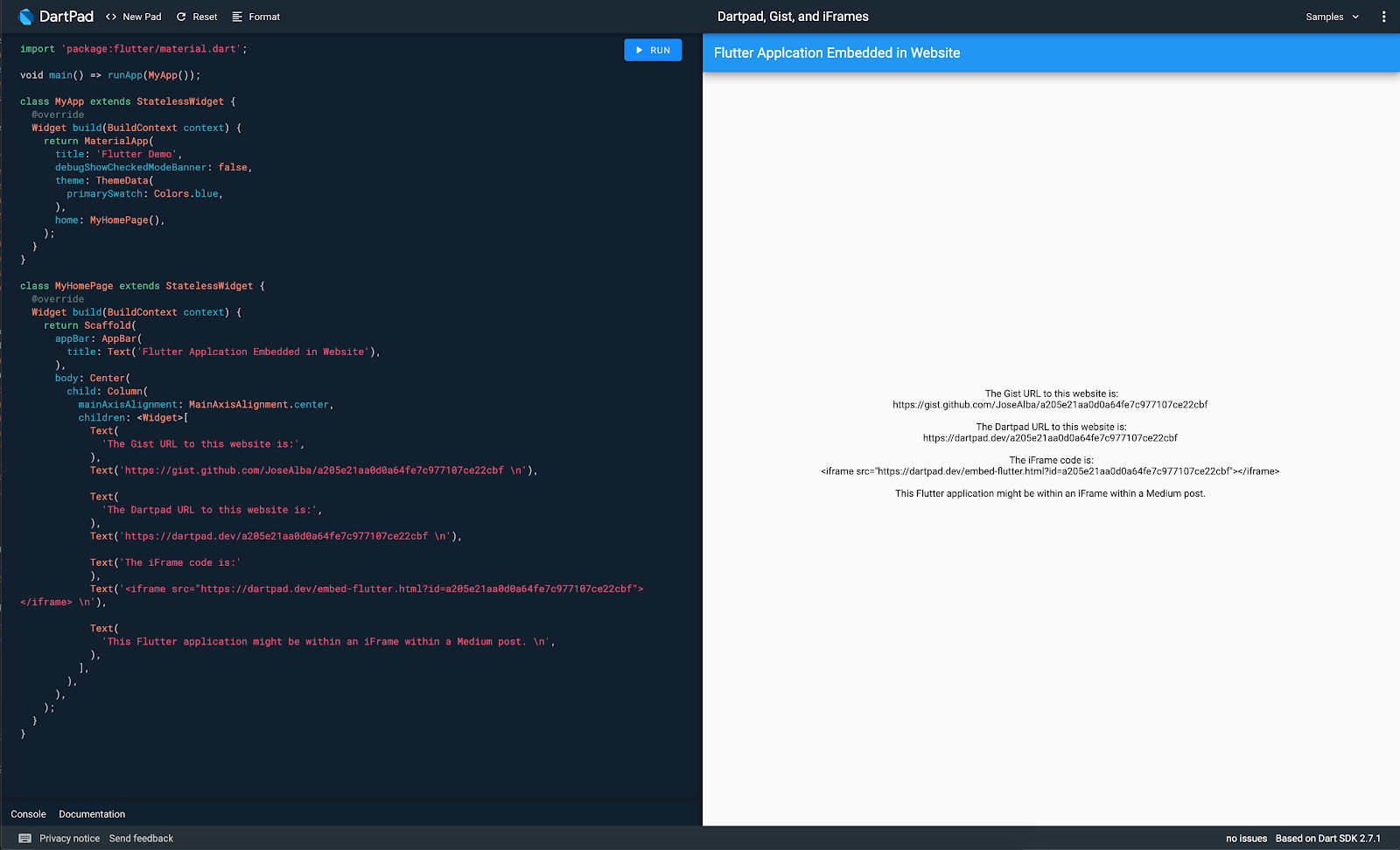
Para incorporar seu aplicativo Flutter, adicione o prefixo “https://dartpad.dev/embed-flutter.html?id=” antes do ID do gist. Por exemplo, para ver “https://gist.github.com/JoseAlba/a205e21aa0d0a64fe7c977107ce22cbf
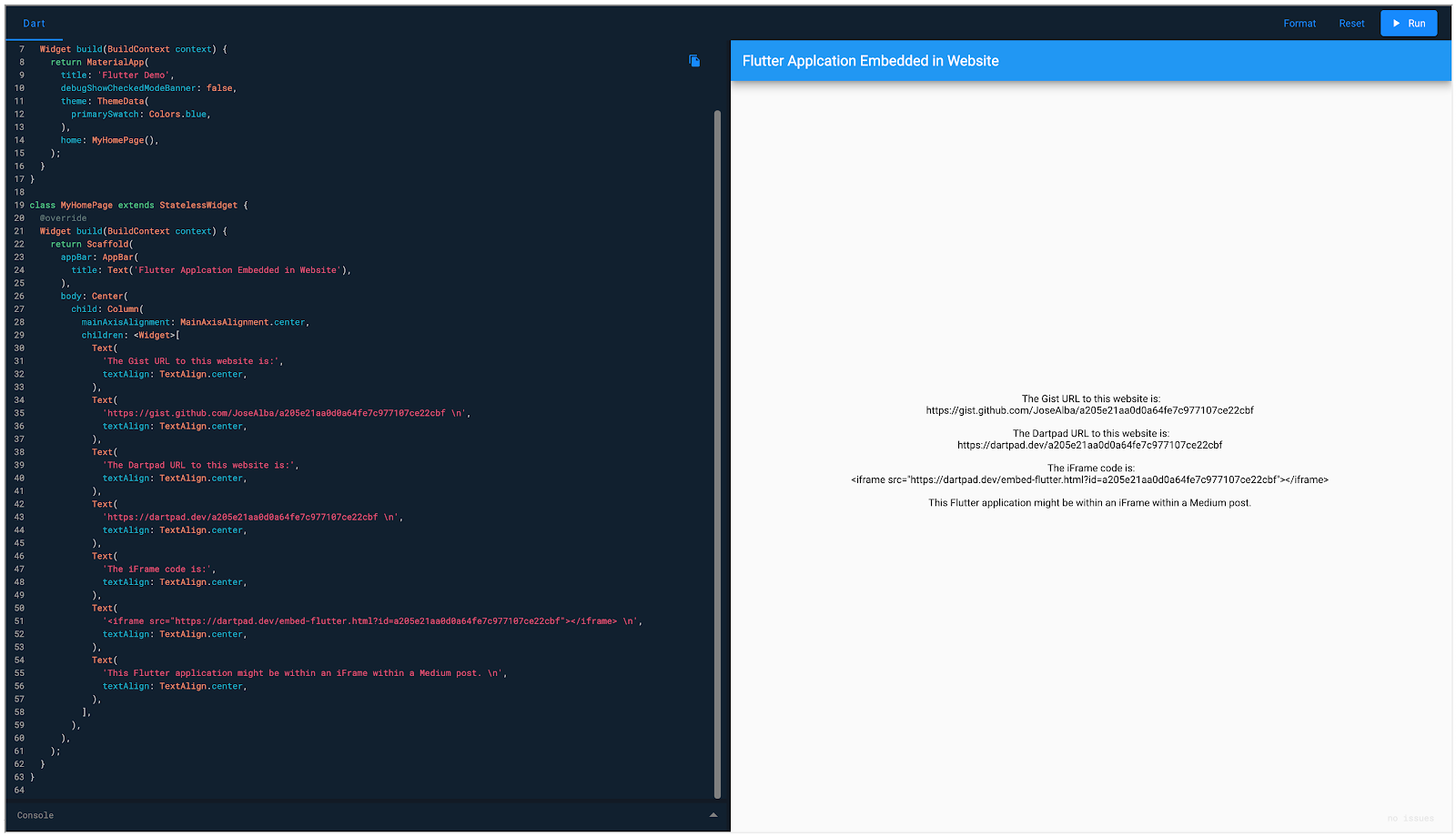
” em um iframe HTML, use “https://dartpad.dev/embed-flutter.html?id=a205e21aa0d0a64fe7c977107ce22cbf”. Você pode saber mais detalhes sobre como incorporar código do DartPad em um site no Guia de incorporação do DartPad. Recomendo que você visite essa página, pois ela também explica os parâmetros de query. O exemplo a seguir usa um elemento <iframe>:
<div style="position:relative;padding-top:56.25%;">
  <iframe src='https://dartpad.dev/embed-flutter.html?id=d&theme=dark&run=true&split=50' style="position:absolute;top:0;left:0;width:100%;height:100%;"></iframe>
</div>
Este código gerou a captura de tela abaixo:
Usando um repositório GitHub
Para começar, você precisa criar um repositório. Dentro dele há alguns arquivos que você pode ter.
dartpad_metadata.yaml (OBRIGATÓRIO)
hint.txt (OPCIONAL)
main.dart (OBRIGATÓRIO)
solution.dart (OPCIONAL)
test.dart (OPCIONAL)
Se você quiser ter apenas um arquivo Dart, basta ter os arquivos dartpad_metadata.yaml e main.dart, mas você tem liberdade para usar outros arquivos Dart também. No meu caso, eu queria criar o arquivo main.dart sem o método runApp() dentro dele, então uso test.dart para executar o aplicativo. Meu repositório tem 3 arquivos:
Observe que test.dart não precisa de nenhum import. Isso acontece porque o DartPad vê main.dart e test.dart como um único arquivo. Assim, se eu importar o pacote Material dentro de main.dart, ele será visto em test.dart assim que a instância do DartPad for carregada.
Para carregar esta pasta no DartPad, você precisa saber o seguinte:
gh_owner: dono da conta do GitHub.
gh_repo: nome do repositório dentro da conta acima.
gh_path: caminho para um arquivo dartpad_metadata.yaml dentro do repositório.
gh_ref: (opcional) branch a usar ao carregar o arquivo. O padrão é master.
No meu caso:
gh_owner: JoseAlba
gh_repo: flutter_code
gh_path: lib/dartpad
O gh_ref não é necessário, já que estou usando a branch master
Isso significa que, se eu quiser carregar:
https://github.com/JoseAlba/flutter_code/blob/master/lib/dartpad/main.dart
A URL do DartPad seria:
dartpad.dev/embed-flutter.html?gh_owner=JoseAlba&gh_repo=flutter_code&gh_path=lib/dartpad
- Para incorporar um aplicativo Flutter em um iframe, especifique o seguinte:
<div style="position:relative;padding-top:56.25%;">
<iframe src='https://dartpad.dev/embed-flutter.html?gh_owner=JoseAlba&gh_repo=flutter_code&gh_path=lib/dartpad&theme=dark&run=true&split=50' style="position:absolute;top:0;left:0;width:100%;height:100%;"></iframe>
</div>
Conclusão
O DartPad é uma ferramenta poderosa que ajuda você a testar, compartilhar e incorporar seu código em páginas web. Se quiser saber mais, veja a wiki do DartPad.
Para saber mais sobre o Jose, visite as páginas dele no GitHub, LinkedIn, YouTube e Instagram.
Mais do Flutter

Anunciando a interoperabilidade nativa direta estável
FFIgen para Objective-C e JNIgen para Java/Kotlin agora são estáveis, e o Pigeon coloca os dois para trabalhar, para que seus plugins chamem código nativo diretamente


Como converti o GenLatte para Dart full stack
E reduzi a conta de servidor do app
