


Como foi feito: I/O Photo Booth
Um olhar mais detalhado sobre como criar um app web com Flutter e Firebase

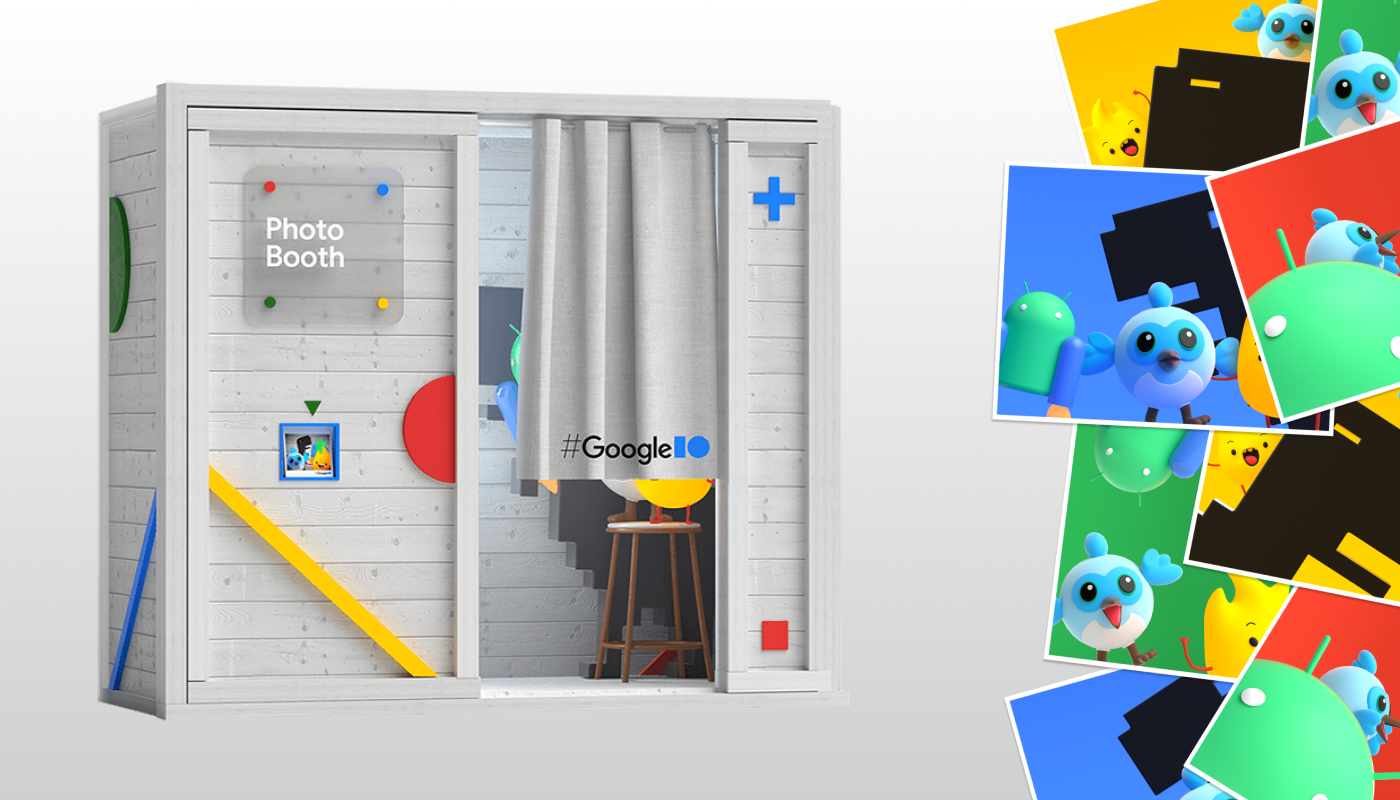
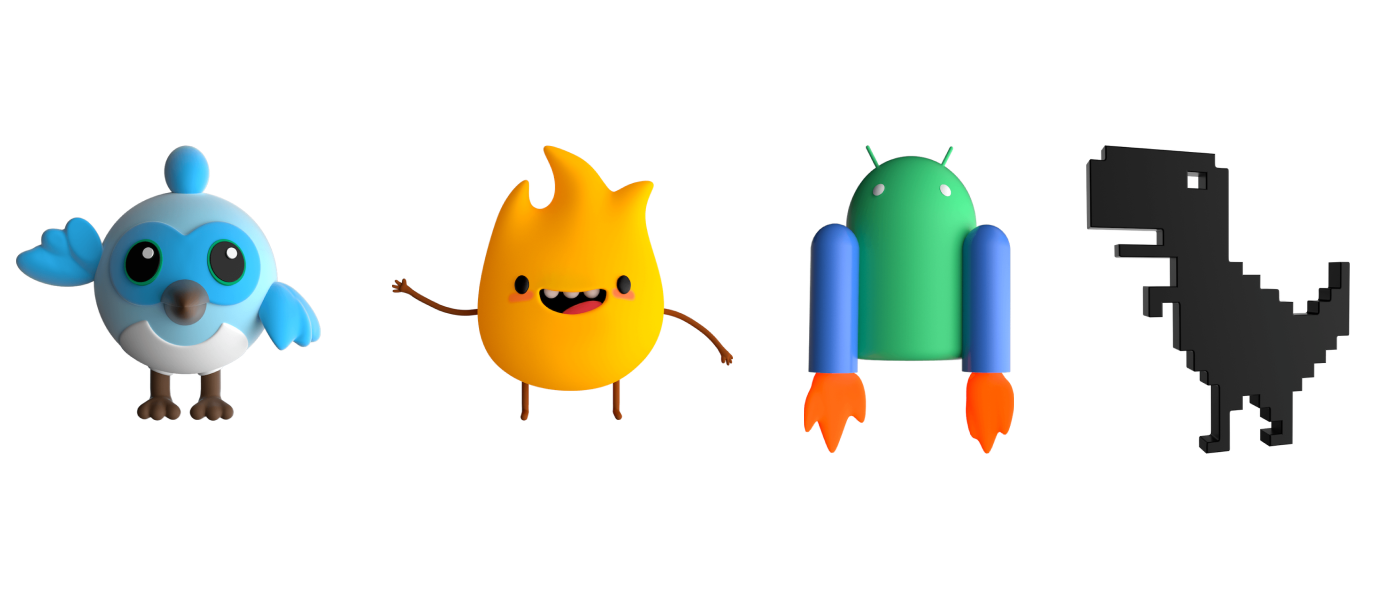
Nós (a equipe da Very Good Ventures) nos unimos ao Google para trazer uma experiência interativa para o Google I/O deste ano: uma cabine de fotos! Você pode tirar fotos com mascotes conhecidos do Google: o Dash do Flutter, o Android Jetpack, o Dino do Chrome e o Sparky do Firebase, e decorar as fotos com adesivos, incluindo chapéus de festa, pizza, óculos estilosos e muito mais. Por fim, você pode compartilhar as fotos nas redes sociais e baixá-las para atualizar sua foto de perfil no evento!
Criamos a I/O Photo Booth usando Flutter na web e Firebase. Como o Flutter agora oferece suporte a apps web, achamos que seria uma ótima maneira de tornar esse app facilmente acessível a participantes do mundo inteiro neste Google I/O virtual. O suporte web do Flutter elimina a barreira de ter que instalar um app de uma loja e também dá a flexibilidade de executá-lo no dispositivo de sua escolha: celular, desktop ou tablet. Isso amplia a experiência da I/O Photo Booth para qualquer pessoa com acesso a qualquer navegador e dispositivo, sem precisar de download.
Embora a I/O Photo Booth tenha sido projetada como uma experiência web, todo o código foi escrito com uma arquitetura agnóstica de plataforma. Quando houver suporte nativo para elementos como o plugin de câmera nas respectivas plataformas, o mesmo código funcionará em todas as plataformas (desktop, web e mobile).
Criando uma cabine de fotos virtual com Flutter
Criando um plugin de câmera do Flutter para a web
O primeiro desafio surgiu ao criar um plugin de câmera para Flutter na web. Inicialmente, procuramos a equipe da Baseflow, porque ela mantém o plugin de câmera do Flutter, de código aberto e já existente. Enquanto a Baseflow trabalha em um suporte de câmera de alto nível para iOS e Android, ficamos felizes em trabalhar em paralelo no suporte web para o plugin, usando a abordagem de plugin federado. Seguimos a interface do plugin oficial o mais fielmente possível, para que pudéssemos incorporá-lo de volta ao plugin oficial quando estivesse pronto.
Identificamos duas APIs que seriam essenciais para construir a experiência de câmera da I/O Photo Booth no Flutter.
-
Inicializando a câmera: O app precisa primeiro de acesso à câmera do dispositivo. No desktop, provavelmente é a webcam e, no celular, escolhemos a câmera frontal. Também pedimos uma resolução desejada de 1080p para maximizar a qualidade da câmera, de acordo com o dispositivo.
-
Tirando a foto: Usamos o
HtmlElementViewque usa platform views para renderizar elementos web nativos como widgets do Flutter. Neste projeto, renderizamos umVideoElementcomo um elemento HTML nativo, que é o que você vê na tela antes de tirar a foto. Usamos umCanvasElementque é renderizado como outro elemento HTML. Isso nos permite capturar a imagem do media stream quando você clica no botão de tirar foto.
Future<CameraImage> takePicture() async {
 final videoWidth = videoElement.videoWidth;
 final videoHeight = videoElement.videoHeight;
 final canvas = html.CanvasElement(
   width: videoWidth,
   height: videoHeight,
 );
 canvas.context2D
   ..translate(videoWidth, 0)
   ..scale(-1, 1)
   ..drawImageScaled(videoElement, 0, 0, videoWidth, videoHeight);
 final blob = await canvas.toBlob();
 return CameraImage(
   data: html.Url.createObjectUrl(blob),
   width: videoWidth,
   height: videoHeight,
 );
}
Permissões da câmera
Depois que fizemos o plugin de câmera do Flutter funcionar na web, criamos uma abstração para exibir interfaces diferentes de acordo com as permissões da câmera. Por exemplo, enquanto aguardamos você permitir ou negar o uso da câmera pelo navegador, ou se não houver câmeras disponíveis, podemos exibir uma mensagem instrutiva.
Camera(
 controller: _controller,
 placeholder: (_) => const SizedBox(),
 preview: (context, preview) => PhotoboothPreview(
   preview: preview,
   onSnapPressed: _onSnapPressed,
 ),
 error: (context, error) => PhotoboothError(error: error),
)
Nessa abstração, o placeholder retorna a UI inicial enquanto o app aguarda você conceder permissão para a câmera. O Preview retorna a UI depois que você concede a permissão e fornece o stream de vídeo da câmera em tempo real. O error builder nos permite capturar um erro, caso ocorra, e renderizar uma mensagem de erro correspondente.
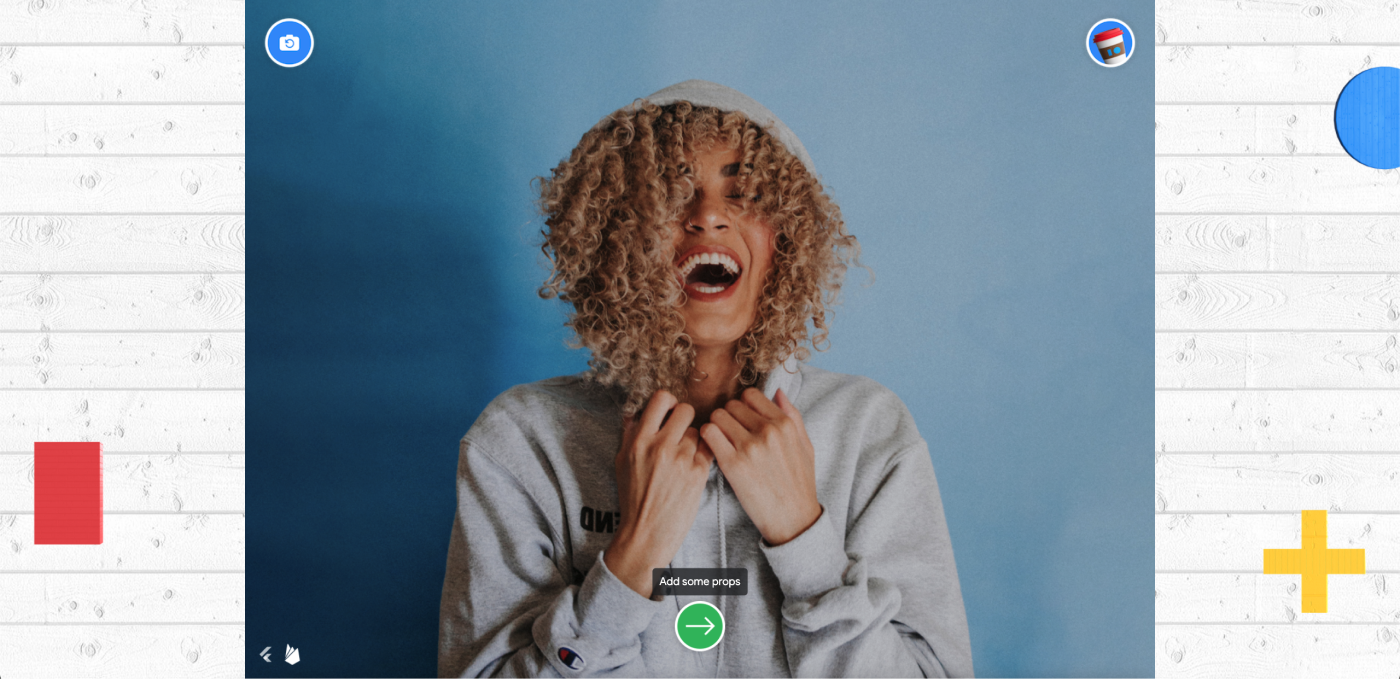
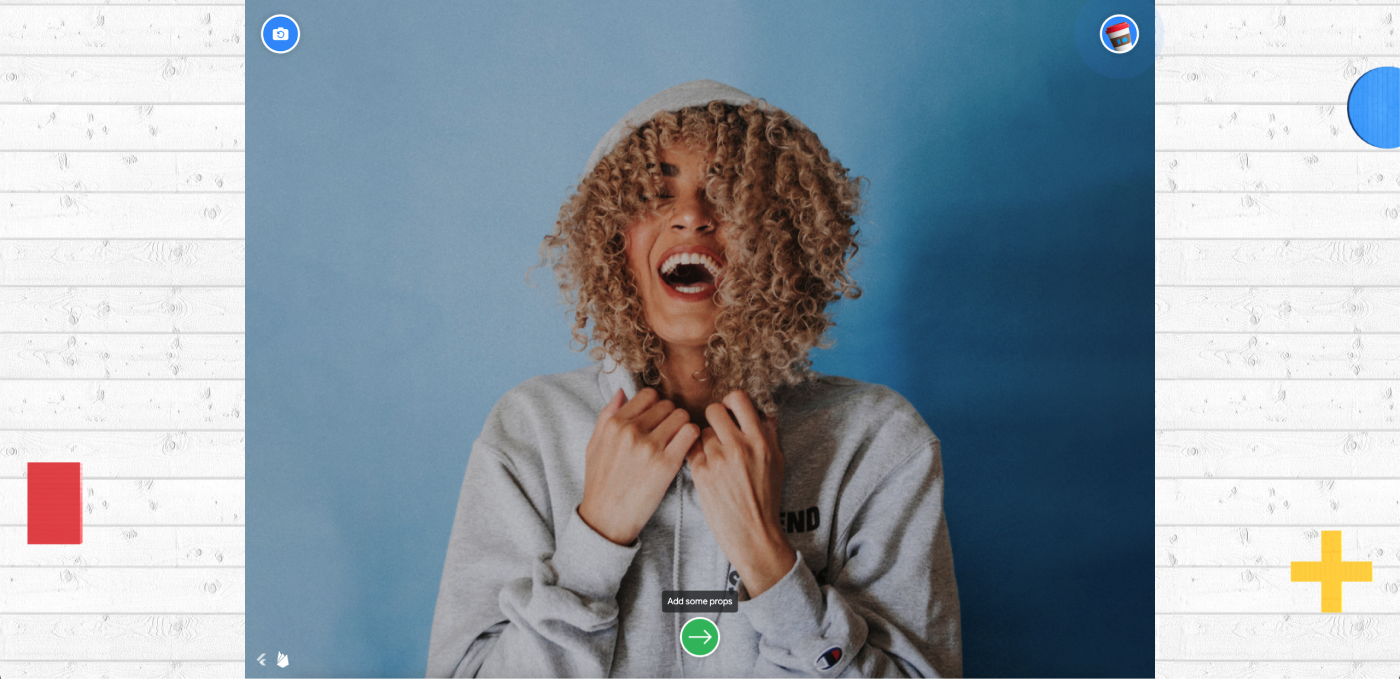
Espelhando a foto
Nosso próximo desafio foi espelhar a foto. Se tirássemos a foto usando a câmera como ela está, o que você veria não é o que você está acostumado a ver quando se olha no espelho. Alguns dispositivos têm uma configuração para lidar exatamente com isso, de modo que, se você tirar uma foto com a câmera frontal, verá a versão espelhada ao capturar a foto.
Na nossa primeira abordagem, tentamos capturar a visualização padrão da câmera e, em seguida, aplicar uma transformação de 180 graus em torno do eixo y. Isso pareceu funcionar, mas então esbarramos em um problema em que o Flutter ocasionalmente sobrescrevia a transformação, fazendo o vídeo voltar à versão não espelhada.
Com a ajuda da equipe do Flutter, resolvemos esse problema envolvendo o VideoElement em um
DivElement
e atualizando o VideoElement para preencher a largura e a altura do DivElement. Isso nos permitiu aplicar o espelhamento ao elemento de vídeo sem que o Flutter sobrescrevesse o efeito da transformação, porque o elemento pai é um
div. Essa abordagem nos deu a visualização espelhada da câmera que queríamos!
Mantendo uma proporção de aspecto estrita
Impor uma proporção de aspecto estrita de 4:3 para telas grandes e 3:4 para telas pequenas é mais difícil do que parece! Era importante aplicar essa proporção tanto para seguir o design geral do app web quanto para garantir que a foto ficasse impecável ao ser compartilhada nas redes sociais. Foi uma tarefa desafiadora, porque a proporção de aspecto da câmera nativa dos dispositivos varia muito.
Para impor uma proporção de aspecto estrita, o app primeiro solicita a maior resolução possível da câmera do dispositivo usando a
getUserMedia API do JavaScript. Em seguida, alimentamos essa API no stream do
VideoElement, que é o que você vê na visualização da câmera (espelhada, claro). Também aplicamos a propriedade CSS
object-fit para garantir que o elemento de vídeo cubra o contêiner pai. Isso define a proporção de aspecto usando o widget
AspectRatio nativo do Flutter. Como resultado, a câmera não faz suposições sobre a proporção de aspecto exibida; ela sempre retorna a resolução máxima suportada e então se adapta às restrições fornecidas pelo Flutter (neste caso, 4:3 ou 3:4).
final orientation = MediaQuery.of(context).orientation;
final aspectRatio = orientation == Orientation.portrait
   ? PhotoboothAspectRatio.portrait
   : PhotoboothAspectRatio.landscape;
return Scaffold(
 body: _PhotoboothBackground(
   aspectRatio: aspectRatio,
   child: Camera(
     controller: _controller,
     placeholder: (_) => const SizedBox(),
     preview: (context, preview) => PhotoboothPreview(
       preview: preview,
       onSnapPressed: () => _onSnapPressed(
         aspectRatio: aspectRatio,
       ),
     ),
     error: (context, error) => PhotoboothError(error: error),
   ),
 ),
);
Adicionando amigos e adesivos com arrastar e soltar
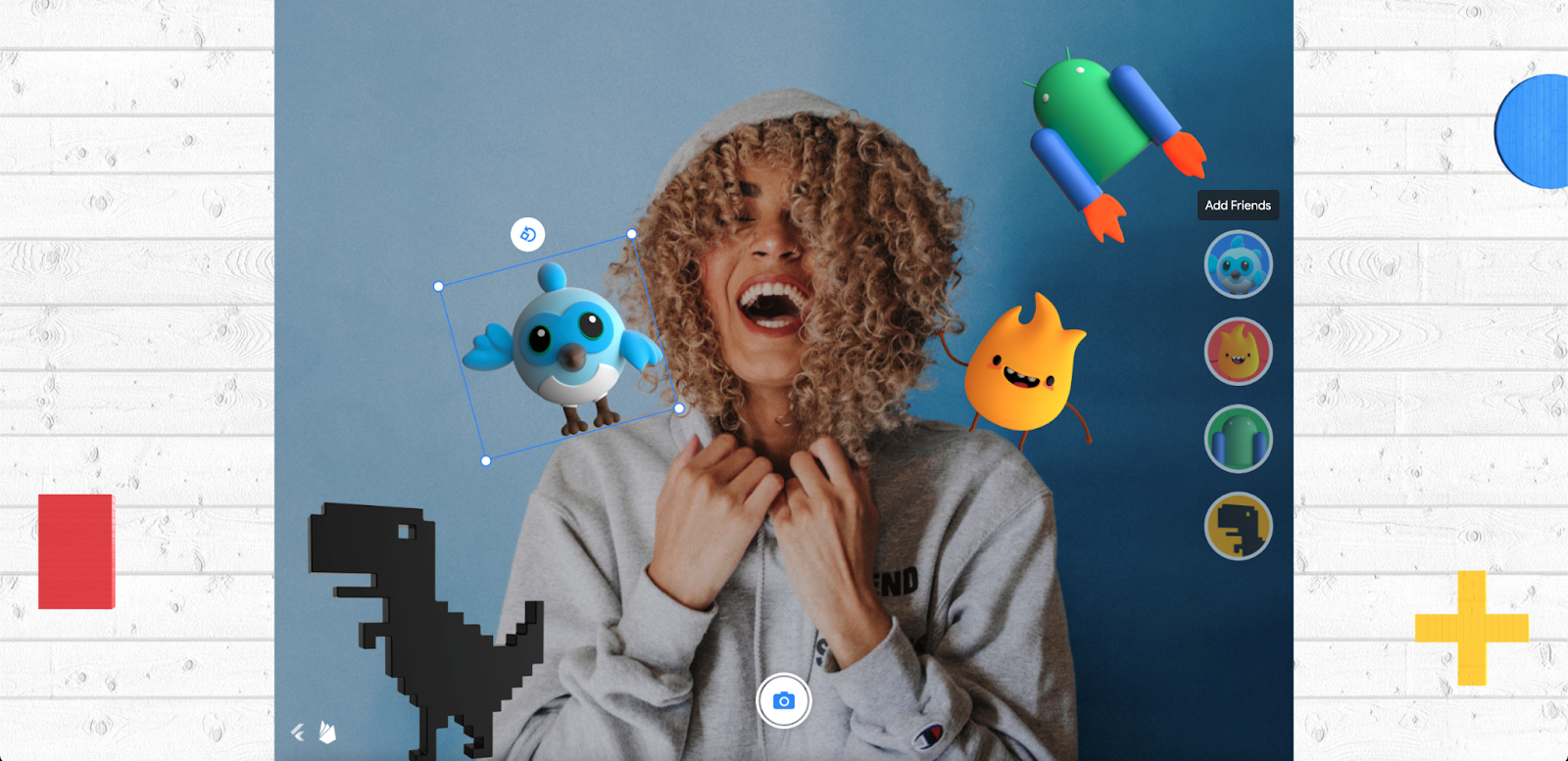
Uma grande parte da experiência do I/O Photo Booth é tirar uma foto com seus amigos favoritos do Google e adicionar adereços. Você pode arrastar e soltar os amigos e os adereços dentro da foto, além de redimensioná-los e girá-los até obter uma imagem de que goste. Você vai notar que, ao adicionar um amigo à tela, pode arrastá-lo e redimensioná-lo. Os amigos também são animados — usamos sprite sheets para obter esse efeito.
for (final character in state.characters)
  DraggableResizable(
    canTransform: character.id == state.selectedAssetId,
    onUpdate: (update) {
      context.read<PhotoboothBloc>().add(
        PhotoCharacterDragged(
          character: character,
          update: update,
        ),
      );
    },
    child: _AnimatedCharacter(name: character.asset.name),
  ),
Para redimensionar os objetos, criamos um widget arrastável e redimensionável que pode ser envolvido em qualquer widget do Flutter, neste caso, os amigos e os adereços. Esse widget usa um
LayoutBuilder
para lidar com a escala dos widgets com base nas restrições da viewport. Internamente, usamos GestureDetectors
para se conectar a onScaleStart, onScaleUpdate e onScaleEnd. Esses callbacks fornecem detalhes sobre o gesto necessário para refletir as mudanças que você faz nos amigos e nos adereços.
O widget Transform
e as transformações de matriz 4D cuidam da escala e da rotação dos amigos e dos adereços com base nos vários gestos que você fez, conforme reportados por múltiplos eventos
GestureDetector.
Transform(
  alignment: Alignment.center,
  transform: Matrix4.identity()
    ..scale(scale)
    ..rotateZ(angle),
  child: _DraggablePoint(...),
)
Por fim, criamos um pacote separado para determinar se o seu dispositivo oferece suporte a entrada por toque. O widget arrastável e redimensionável se adapta com base nos recursos de toque. Em dispositivos com entrada por toque, as âncoras de redimensionamento e o ícone de rotação não ficam visíveis, porque você pode fazer pinça e arrastar para manipular a imagem diretamente; já em dispositivos sem entrada por toque (como o seu desktop), as âncoras e o ícone de rotação são adicionados para permitir clicar e arrastar.
Priorizando o Flutter na web
Desenvolvimento web-first com Flutter
Este foi um dos primeiros projetos somente para web que construímos com Flutter, e ele tem características diferentes de um app mobile.
Precisávamos garantir que o app fosse tanto responsivo quanto adaptativo para qualquer navegador em qualquer dispositivo. Ou seja, tínhamos que garantir que o I/O Photo Booth se ajustasse ao tamanho do navegador e fosse capaz de lidar com entradas tanto de mobile quanto de web. Fizemos isso de algumas maneiras:
-
Redimensionamento responsivo: Você deve conseguir redimensionar o navegador para o tamanho desejado, e a UI deve responder de acordo. Se a janela do navegador estiver em orientação retrato, a câmera muda de uma visualização paisagem com proporção de aspecto 4:3 para uma visualização retrato com proporção 3:4.
-
Design responsivo: O design para navegadores desktop exibe o Dash, o Android Jetpack, o Dino e o Sparky à direita, e, no mobile, eles aparecem no topo. O design desktop também usa uma gaveta à direita da câmera, e o mobile usa a classe BottomSheet.
-
Entrada adaptativa: Se você acessar o I/O Photo Booth de um desktop, cliques do mouse são considerados entradas, e se você estiver em um tablet ou celular, a entrada por toque é usada. Isso é especialmente importante na hora de redimensionar os adesivos e posicioná-los dentro da foto. Dispositivos móveis oferecem suporte a pinça e arrastar, e o desktop suporta clicar e arrastar.
Arquitetura escalável
Também usamos nossa abordagem para criar apps mobile escaláveis nesta aplicação. Começamos o I/O Photo Booth com uma base sólida, incluindo null safety, internacionalização e 100% de cobertura de testes unitários e de widgets desde o primeiro commit. Usamos flutter_bloc para gerenciamento de estado, porque ele permitia testar a lógica de negócio com facilidade e observa todas as mudanças de estado no app. Isso é especialmente útil para os logs dos desenvolvedores e para a rastreabilidade, porque podíamos ver exatamente o que mudou de um estado para outro e isolar problemas mais rapidamente.
Também implementamos um monorepo com estrutura orientada a funcionalidades. Por exemplo, adesivos, compartilhamento e a prévia da câmera ao vivo são implementados em pastas próprias, onde cada pasta contém seus respectivos componentes de UI e lógica de negócio. Eles se integram com dependências externas, como o plugin de câmera, que fica dentro do subdiretório packages. Essa arquitetura permitiu que nosso time trabalhasse em múltiplas funcionalidades em paralelo sem atrapalhar o trabalho dos outros, minimizou conflitos de merge e nos permitiu reutilizar código de forma eficaz. Por exemplo, a biblioteca de componentes de UI é um pacote separado chamado
photobooth_ui, e o plugin de câmera também é separado.
Ao separar os componentes em pacotes independentes, podemos extrair e abrir o código dos componentes individuais que não estão atrelados a este projeto específico. Até o pacote da biblioteca de componentes de UI pode ser open source para a comunidade Flutter, de forma semelhante às bibliotecas de componentes Material e Cupertino.
Firebase + Flutter = uma combinação perfeita
Firebase Auth, storage, hosting e muito mais
O Photo Booth aproveita o ecossistema do Firebase para várias integrações de backend. O pacote firebase_auth
permite autenticar o usuário anonimamente assim que o app é iniciado. Cada sessão usa o Firebase Auth para criar um usuário anônimo com um ID único.
Isso entra em cena quando você chega à página de compartilhamento. Você pode baixar sua foto para salvá-la como sua foto de perfil ou compartilhá-la diretamente nas redes sociais. Se você baixar a foto, ela é armazenada localmente no seu dispositivo. Se você compartilhar a foto, nós a armazenamos no Firebase usando o pacote firebase_storage, para que possamos recuperá-la depois e preencher a publicação social.
Definimos as Regras de Segurança do Firebase no bucket de armazenamento do Firebase para tornar as fotos imutáveis após a criação. Isso impede que outros usuários modifiquem ou excluam fotos no bucket. Além disso, usamos o Object Lifecycle Management fornecido pelo Google Cloud para definir uma regra que exclui todos os objetos com 30 dias, mas você pode solicitar que suas fotos sejam excluídas antes, seguindo as instruções descritas no app.
Este app também usa o Firebase Hosting para uma hospedagem rápida e segura do app web. A GitHub Action action-hosting-deploy nos permitiu automatizar os deploys no Firebase Hosting com base na branch de destino. Quando fazemos merge de mudanças na branch main, a action dispara um workflow que compila e faz o deploy da flavor de desenvolvimento do app no Firebase Hosting. Da mesma forma, quando fazemos merge de mudanças na branch release, a action dispara um deploy de produção. A combinação do GitHub Action com o Firebase Hosting permitiu que nosso time iterasse rapidamente e sempre tivesse uma prévia da build mais recente.
Por fim, usamos o Firebase Performance Monitoring para monitorar as principais métricas de performance web.
Socializando com Cloud Functions
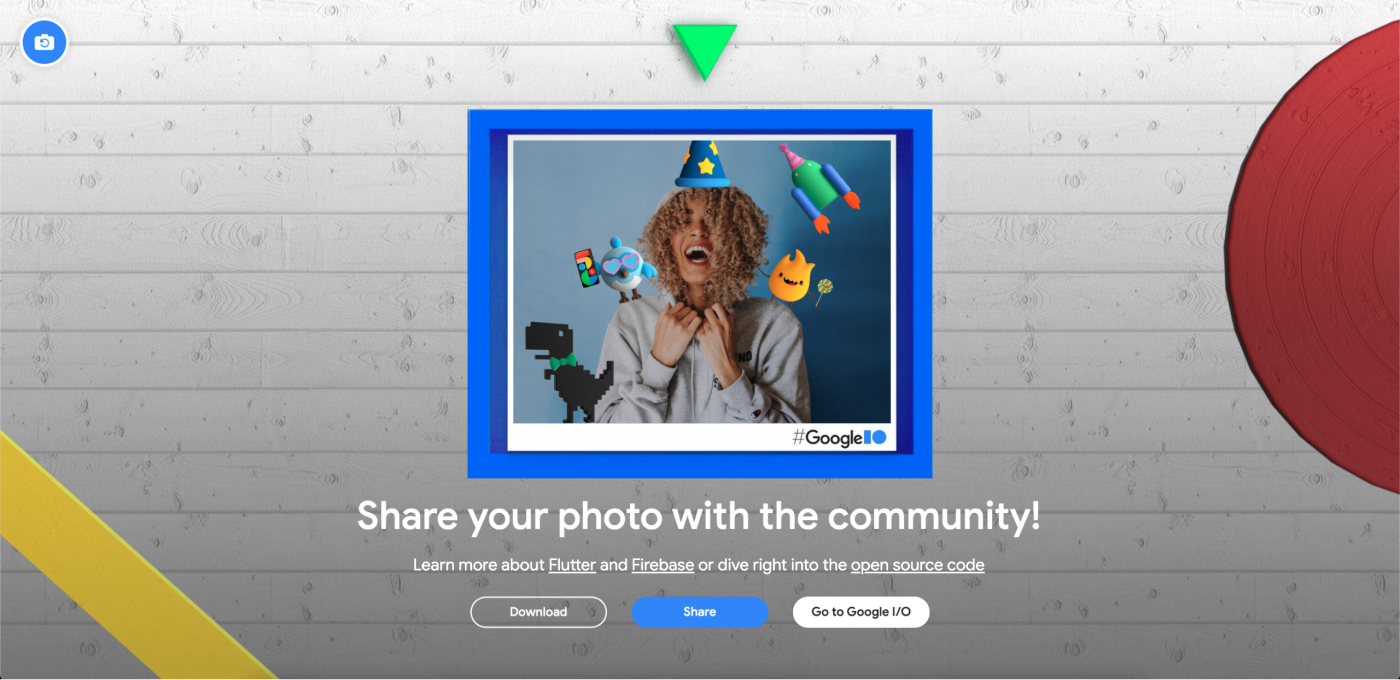
Antes de gerar sua publicação social, primeiro garantimos que a foto esteja impecável. A imagem final inclui uma moldura bacana para comemorar o I/O Photo Booth e é recortada na proporção 4:3 ou 3:4 para ficar ótima na publicação social.
Usamos a OffscreenCanvas
API ou um CanvasElement
como polyfill para compor a foto original, junto com as camadas que contêm seus amigos e adereços, e gerar uma única imagem que você pode baixar. O pacote image_compositor
cuida dessa etapa de processamento.
Depois, aproveitamos o poderoso Cloud Functions do Firebase para ajudar a compartilhar a foto nas redes sociais. Quando você clica no botão de compartilhar, é levado a uma nova aba na plataforma selecionada, com uma publicação pré-preenchida. A publicação tem uma URL que redireciona para a Cloud Function que escrevemos. Quando o navegador analisa a URL, ele detecta as meta informações dinâmicas que a Cloud Function gerou. Essas informações permitem que o navegador exiba uma bela imagem de prévia da sua foto na publicação e um link para uma página de compartilhamento, onde seus seguidores podem ver a foto e navegar de volta para o app I/O Photo Booth para tirar a própria foto.
function renderSharePage(imageFileName: string, baseUrl: string): string {
  const context = Object.assign({}, BaseHTMLContext, {
    appUrl: baseUrl,
    shareUrl: `${baseUrl}/share/${imageFileName}`,
    shareImageUrl: bucketPathForFile(`${UPLOAD_PATH}/${imageFileName}`),
  });
  return renderTemplate(shareTmpl, context);
}
O produto final fica mais ou menos assim:
Para mais informações sobre como usar o Firebase nos seus projetos Flutter, confira este codelab.
Produto final
Este projeto foi um bom exemplo de abordagem web-first para criar apps. Ficamos positivamente surpresos com o quanto nosso fluxo de trabalho para construir esta aplicação web foi parecido com a nossa experiência criando apps mobile com Flutter. Tivemos que considerar elementos como tamanhos de viewport, responsividade, entrada por toque versus mouse, tempos de carregamento de imagens, compatibilidade entre navegadores e todas as outras considerações que vêm com o desenvolvimento para web. No entanto, ainda estávamos escrevendo código Flutter usando os mesmos padrões, a mesma arquitetura e as mesmas convenções de código. Nos sentimos em casa construindo para a web. As ferramentas e o ecossistema crescente de pacotes do Flutter, incluindo o conjunto de ferramentas do Firebase, tornaram o I/O Photo Booth possível.
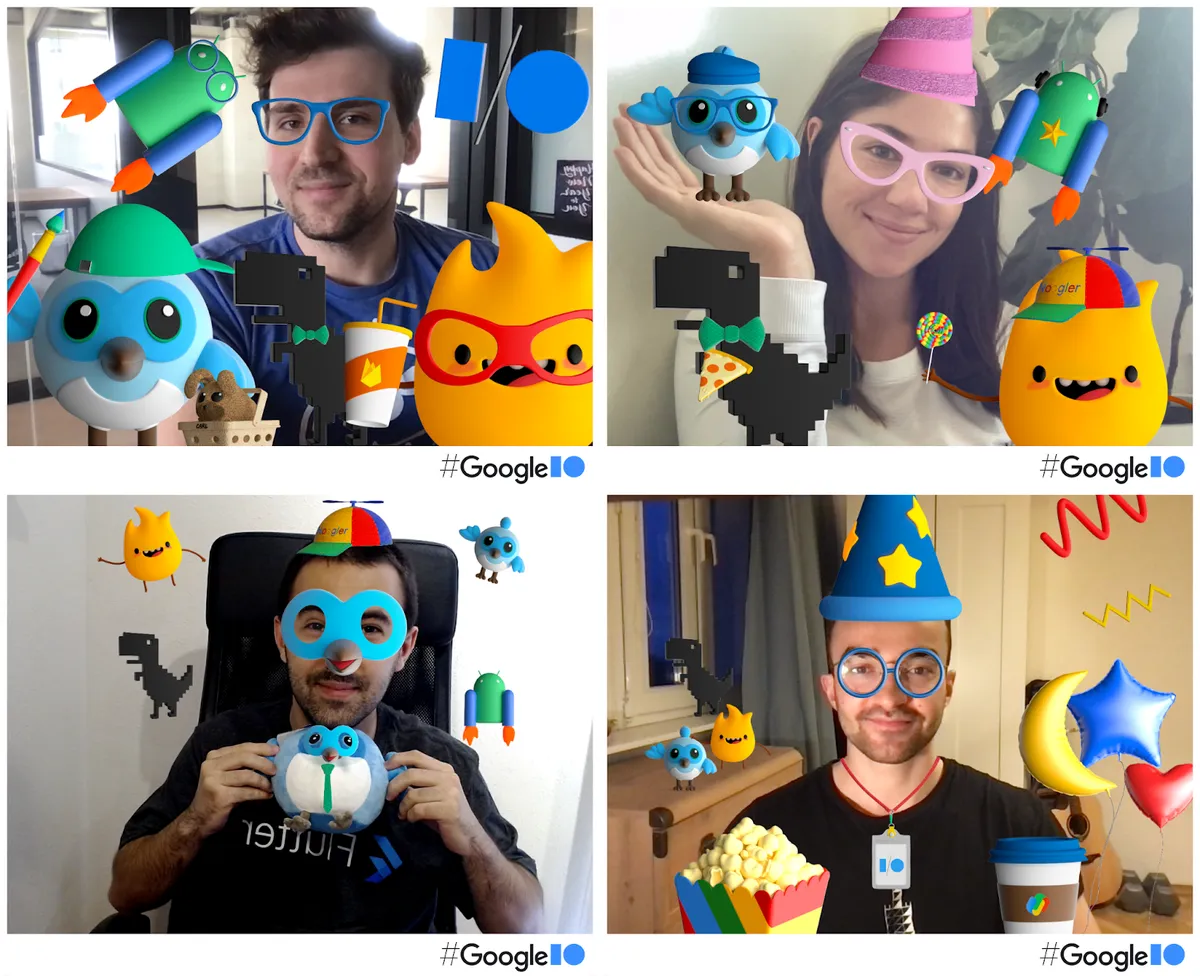
Disponibilizamos todo o código como open source. Confira o projeto photo_booth no GitHub e mostre suas fotos para nós no Facebook e no Twitter usando #IOPhotoBooth!
Mais do Flutter
Vibe once, run anywhere com o Antigravity e o Flutter
Como Flutter e Antigravity ajudaram a criar e lançar um jogo de pouso em asteroide.



Como construímos uma cafeteria com IA, feita com Flutter
Se você começar a dar café de graça, as pessoas vão aparecer.