


Google Maps e Flutter
Este artigo mostra, passo a passo, como adicionar um widget de mapa do Google ao seu app Flutter.

Adicionando o Google Maps ao Flutter
Este artigo foi atualizado pela última vez em 19/03/19. A API deste plugin mudou para ser mais idiomática no Flutter, e o artigo agora reflete essas mudanças de API. Observe que este plugin ainda está em Developers Preview.
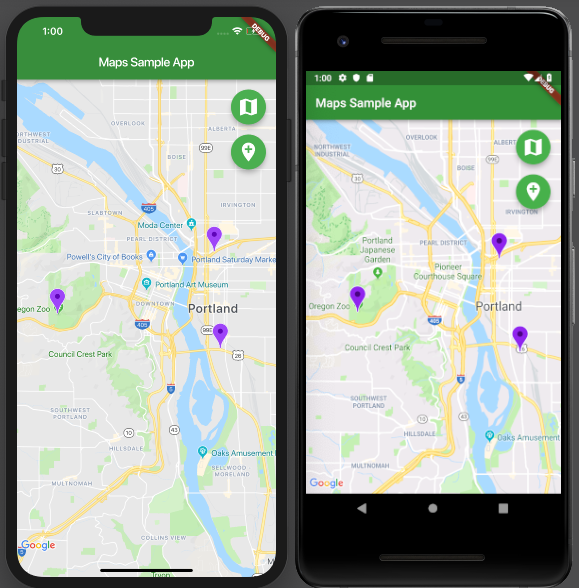
Este artigo mostra, passo a passo, como adicionar um widget Google Map ao seu app Flutter. Veja o que você vai construir hoje:
Configuração
O primeiro passo é adicionar o plugin Google Maps Flutter como dependência no arquivo pubspec.yaml
. O pacote está disponível como google_maps_flutter
no pub.dartlang.org.
dependencies:
  # ...
  google_maps_flutter: ^0.4.0
Depois disso, você precisa executar flutter packages get.
O próximo passo é obter uma chave de API para Android e iOS. Para Android, siga as instruções em
Maps SDK for Android — Get API Key. Depois de ter sua chave de API, adicione-a ao seu app Flutter no manifesto do aplicativo (android/app/src/main/AndroidManifest.xml), da seguinte forma:
<manifest ...
  <application ...
    <meta-data android:name="com.google.android.geo.API_KEY"
               android:value="YOUR ANDROID API KEY HERE"/>
Para iOS, siga as instruções em Maps SDK for iOS — Get API Key. Quando tiver essa chave, adicione-a ao seu app Flutter no application delegate (ios/Runner/AppDelegate.m):
#include "AppDelegate.h"
#include "GeneratedPluginRegistrant.h"
// Add the GoogleMaps import.
#import "GoogleMaps/GoogleMaps.h"
@implementation AppDelegate
- (BOOL)application:(UIApplication *)application
didFinishLaunchingWithOptions:(NSDictionary *)launchOptions {
// Add the following line with your API key.
[GMSServices provideAPIKey:@"YOUR IOS API KEY HERE"];
[GeneratedPluginRegistrant registerWithRegistry:self];
return [super application:application didFinishLaunchingWithOptions:launchOptions];
}
@end
No iOS, você também precisa adicionar uma configuração ao arquivo Info.plist do app (ios/Runner/Info.plist). Essa entrada força o Flutter no iOS a usar um modo de thread única, o que é necessário para que a incorporação de platform views funcione. Essa restrição técnica está sendo trabalhada e será removida antes que o Google Maps saia do Developer Preview.
Adicione uma propriedade booleana com a chave io.flutter.embedded_views_preview e o valor true:
<key>io.flutter.embedded_views_preview</key>
<true/>
Adicionando um widget GoogleMap
Agora você está pronto para adicionar um widget GoogleMap! Execute flutter clean para garantir que as mudanças na chave de API sejam aplicadas na próxima build. Depois, adicione um widget GoogleMap que cubra a tela inteira:
import 'dart:async';
import 'package:flutter/material.dart';
import 'package:google_maps_flutter/google_maps_flutter.dart';
void main() => runApp(MyApp());
class MyApp extends StatefulWidget {
@override
_MyAppState createState() => _MyAppState();
}
class _MyAppState extends State<MyApp> {
Completer<GoogleMapController> _controller = Completer();
static const LatLng _center = const LatLng(45.521563, -122.677433);
void _onMapCreated(GoogleMapController controller) {
_controller.complete(controller);
}
@override
Widget build(BuildContext context) {
return MaterialApp(
home: Scaffold(
appBar: AppBar(
title: Text('Maps Sample App'),
backgroundColor: Colors.green[700],
),
body: GoogleMap(
onMapCreated: _onMapCreated,
initialCameraPosition: CameraPosition(
target: _center,
zoom: 11.0,
),
),
),
);
}
}
Pontos importantes:
-
onMapCreated: método chamado na criação do mapa, que recebe um MapController como parâmetro.
-
initialCameraPosition: parâmetro obrigatório que define a posição inicial da câmera. A posição da câmera descreve qual parte do mundo você quer que o mapa mostre.
-
mapController: gerencia as funções da câmera (posição, animação, zoom). Este padrão é semelhante a outros controllers disponíveis no Flutter, como, por exemplo, TextEditingController.
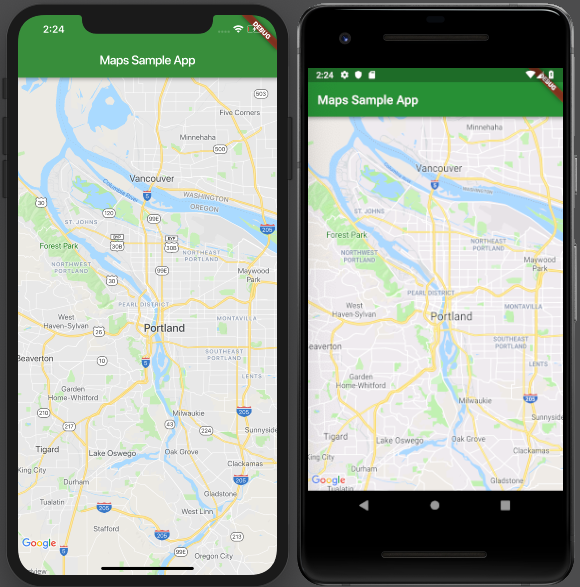
Se você executar seu app neste ponto, ele deve ficar assim:
Atualizando para o Google Maps SDK para iOS 3.0
Depois de executar seu app no último passo, você pode ter visto o aviso: “Nova versão do Google Maps SDK para iOS disponível: 3.0”. Isso acontece porque o Flutter oferece suporte a um mínimo de iOS 8, enquanto a versão mais recente do Google Maps SDK para iOS exige no mínimo iOS 9. Para usar a versão mais recente do Google Maps SDK para iOS, precisamos aumentar a versão mínima do iOS para o Flutter para 9.
Declare uma versão mínima da plataforma 9.0 descomentando esta linha em ios/Podfile:
platform :ios, '9.0'.
Em seguida, execute (cd ios && pod update) na linha de comando para baixar a versão mais recente do Google Maps SDK para iOS.
Depois, volte para o diretório principal do projeto (cd ..) e execute open ios/Runner.xcworkspace/ na linha de comando. Isso abrirá o projeto Runner do Xcode para iOS, onde precisamos definir a versão do iOS em Deployment Target como 9.0.
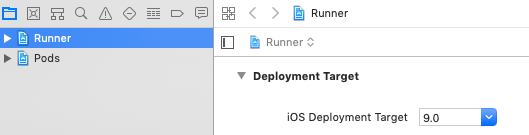
Execute o app novamente e verifique se o aviso de nova versão disponível não aparece mais.
O que você pode fazer com um Google Map?
Agora você tem o Google Maps no seu app, mas provavelmente quer fazer algo mais interessante. Que tal colocar widgets do Flutter sobre o mapa, mudar a aparência do mapa ou adicionar marcadores de lugares ao mapa? Você pode fazer tudo isso!
Adicione um widget sobre o mapa
É importante lembrar que o widget GoogleMap é apenas um widget do Flutter, ou seja, você pode tratá-lo como qualquer outro widget. Isso inclui colocar outro widget por cima dele. Ao colocar o widget GoogleMap dentro de um widget Stack, você pode sobrepor outros widgets do Flutter sobre o widget do mapa:
body: Stack(
  children: <Widget>[
    GoogleMap(
      onMapCreated: _onMapCreated,
      initialCameraPosition: CameraPosition(
        target: _center,
        zoom: 11.0,
      ),
    ),
    Padding(
      padding: const EdgeInsets.all(16.0),
      child: Align(
        alignment: Alignment.topRight,
        child: FloatingActionButton(
          onPressed: () => print('button pressed'),
          materialTapTargetSize: MaterialTapTargetSize.padded,
          backgroundColor: Colors.green,
          child: const Icon(Icons.map, size: 36.0),
        ),
      ),
    ),
  ],
),
Mude a aparência do mapa
No momento, o botão adicionado não faz nada interessante. Altere isso para que, ao ser pressionado, ele alterne entre dois tipos de mapa diferentes: a visualização normal e a visualização de satélite.
Para isso, crie uma variável _currentMapType para acompanhar o tipo de mapa atual. Adicione
mapType: _currentMapType ao widget GoogleMap.
MapType _currentMapType = MapType.normal;
@override
Widget build(BuildContext context) {
return MaterialApp(
...
GoogleMap(
...
mapType: _currentMapType,
),
);
}
Agora, adicione um método que modifique o valor de _currentMapType dentro de uma chamada de setState()
. Isso atualizará a aparência do mapa para corresponder ao novo valor de _currentMapType.
void _onMapTypeButtonPressed() {
  setState(() {
    _currentMapType = _currentMapType == MapType.normal
        ? MapType.satellite
        : MapType.normal;
  });
}
Por fim, substitua () => print('button pressed') por _onMapTypeButtonPressed.
child: FloatingActionButton(
  onPressed: _onMapTypeButtonPressed,
  ...
),
Adicione um marcador
Que tal criar outro botão que, ao ser pressionado, adicione marcadores de lugares ao mapa? Seguindo o mesmo padrão de antes, adicione um botão à stack. Coloque outro FloatingActionButton dentro do widget Align do método build. Você precisará envolver os dois FloatingActionButtons em um widget Column:
Align(
 alignment: Alignment.topRight,
 child: Column(
   children: <Widget>[
     FloatingActionButton(
       ...
     ),
     SizedBox(height: 16.0),
     FloatingActionButton(
       onPressed: _onAddMarkerButtonPressed,
       materialTapTargetSize: MaterialTapTargetSize.padded,
       backgroundColor: Colors.green,
       child: const Icon(Icons.add_location, size: 36.0),
     ),
   ],
 ),
),
Para implementar o método _onAddMarkerButtonPressed, precisamos fazer algumas coisas. Primeiro, crie uma variável chamada
_markers para armazenar os marcadores do mapa. Defina-a como a propriedade markers do widget GoogleMap.
final Set<Marker> _markers = {};
@override
Widget build(BuildContext context) {
return MaterialApp(
...
GoogleMap(
...
markers: _markers,
),
);
}
Para adicionar um marcador no centro do mapa, precisamos acompanhar a posição atual da câmera do mapa. Adicione o seguinte código para fazer isso:
LatLng _lastMapPosition = _center;
void _onCameraMove(CameraPosition position) {
_lastMapPosition = position.target;
}
@override
Widget build(BuildContext context) {
return MaterialApp(
...
GoogleMap(
...
onCameraMove: _onCameraMove,
),
);
}
Agora, podemos adicionar um marcador ao mapa modificando o conteúdo de _markers dentro de uma chamada de setState()
.
void _onAddMarkerButtonPressed() {
  setState(() {
    _markers.add(Marker(
      // This marker id can be anything that uniquely identifies each marker.
      markerId: MarkerId(_lastMapPosition.toString()),
      position: _lastMapPosition,
      infoWindow: InfoWindow(
        title: 'Really cool place',
        snippet: '5 Star Rating',
      ),
      icon: BitmapDescriptor.defaultMarker,
    ));
  });
}
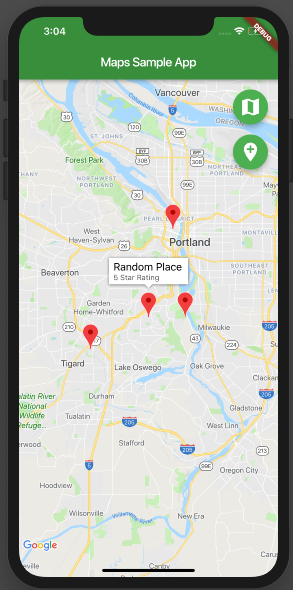
Você pode personalizar os marcadores com cores diferentes, por exemplo BitmapDescriptor.*defaultMarkerWithHue*(BitmapDescriptor.*hueViolet*),
ou até com ícones personalizados, por exemplo BitmapDescriptor.fromAsset('assets/asset_name.png).
Código final do main.dart
import 'dart:async';
import 'package:flutter/material.dart';
import 'package:google_maps_flutter/google_maps_flutter.dart';
void main() => runApp(MyApp());
class MyApp extends StatefulWidget {
@override
_MyAppState createState() => _MyAppState();
}
class _MyAppState extends State<MyApp> {
Completer<GoogleMapController> _controller = Completer();
static const LatLng _center = const LatLng(45.521563, -122.677433);
final Set<Marker> _markers = {};
LatLng _lastMapPosition = _center;
MapType _currentMapType = MapType.normal;
void _onMapTypeButtonPressed() {
setState(() {
_currentMapType = _currentMapType == MapType.normal
? MapType.satellite
: MapType.normal;
});
}
void _onAddMarkerButtonPressed() {
setState(() {
_markers.add(Marker(
// This marker id can be anything that uniquely identifies each marker.
markerId: MarkerId(_lastMapPosition.toString()),
position: _lastMapPosition,
infoWindow: InfoWindow(
title: 'Really cool place',
snippet: '5 Star Rating',
),
icon: BitmapDescriptor.defaultMarker,
));
});
}
void _onCameraMove(CameraPosition position) {
_lastMapPosition = position.target;
}
void _onMapCreated(GoogleMapController controller) {
_controller.complete(controller);
}
@override
Widget build(BuildContext context) {
return MaterialApp(
home: Scaffold(
appBar: AppBar(
title: Text('Maps Sample App'),
backgroundColor: Colors.green[700],
),
body: Stack(
children: <Widget>[
GoogleMap(
onMapCreated: _onMapCreated,
initialCameraPosition: CameraPosition(
target: _center,
zoom: 11.0,
),
mapType: _currentMapType,
markers: _markers,
onCameraMove: _onCameraMove,
),
Padding(
padding: const EdgeInsets.all(16.0),
child: Align(
alignment: Alignment.topRight,
child: Column(
children: <Widget> [
FloatingActionButton(
onPressed: _onMapTypeButtonPressed,
materialTapTargetSize: MaterialTapTargetSize.padded,
backgroundColor: Colors.green,
child: const Icon(Icons.map, size: 36.0),
),
SizedBox(height: 16.0),
FloatingActionButton(
onPressed: _onAddMarkerButtonPressed,
materialTapTargetSize: MaterialTapTargetSize.padded,
backgroundColor: Colors.green,
child: const Icon(Icons.add_location, size: 36.0),
),
],
),
),
),
],
),
),
);
}
}
O que mais você pode fazer?
Mais uma vez, o widget GoogleMap é apenas um widget. Isso significa que você pode colocar widgets sobre ele (como acabou de fazer), pode colocá-lo dentro de outros widgets (como um ListView, por exemplo) ou, se estiver se sentindo um pouco ousado, até colocá-lo dentro de um widget Transform.
As possibilidades vão até onde você quiser levá-las. Confira o app Place Tracker em flutter/samples para uma demonstração mais completa do Google Maps. Você também pode conferir o app de exemplo do plugin google_maps_flutter para ver uma demonstração do uso do plugin.
Usar um widget Transform para girar o mapa não é suportado atualmente no iOS. Pode ser que seja no futuro, mas não é a maior prioridade do plugin no momento.
Mais do Flutter

Anunciando a interoperabilidade nativa direta estável
FFIgen para Objective-C e JNIgen para Java/Kotlin agora são estáveis, e o Pigeon coloca os dois para trabalhar, para que seus plugins chamem código nativo diretamente


Como converti o GenLatte para Dart full stack
E reduzi a conta de servidor do app
