


Fundamentos de animação no Flutter com animações implícitas
Aprenda os fundamentos das animações implícitas do Flutter e como adicionar movimento refinado aos seus apps.

Nesta série de posts, vamos apresentar a você as animações no Flutter e mostrar como criar animações simples e complexas para o seu app Flutter.
Este post também está disponível em vídeo, se você preferir.
Neste primeiro post, vamos focar na forma mais direta de adicionar animações ao seu app. Você não precisa ser especialista em animações ou em terminologia de animação para incluí-las no seu app. Ao longo do caminho, vamos apresentar alguns widgets e termos que vão ajudar você a começar a animar agora mesmo e vão dar a base para o restante da série.
Widgets com animação implícita
O Flutter inclui uma série de widgets que são versões animadas de widgets existentes que você provavelmente já usou no seu app, como a versão AnimatedContainer do widget Container e o AnimatedPositioned, que é a versão do widget Positioned.
Esses widgets animam automaticamente as mudanças nas suas propriedades. Quando você reconstrói o widget com novos valores de propriedade, como com o setState de um StatefulWidget, o widget cuida de conduzir a animação do valor anterior até o novo valor.
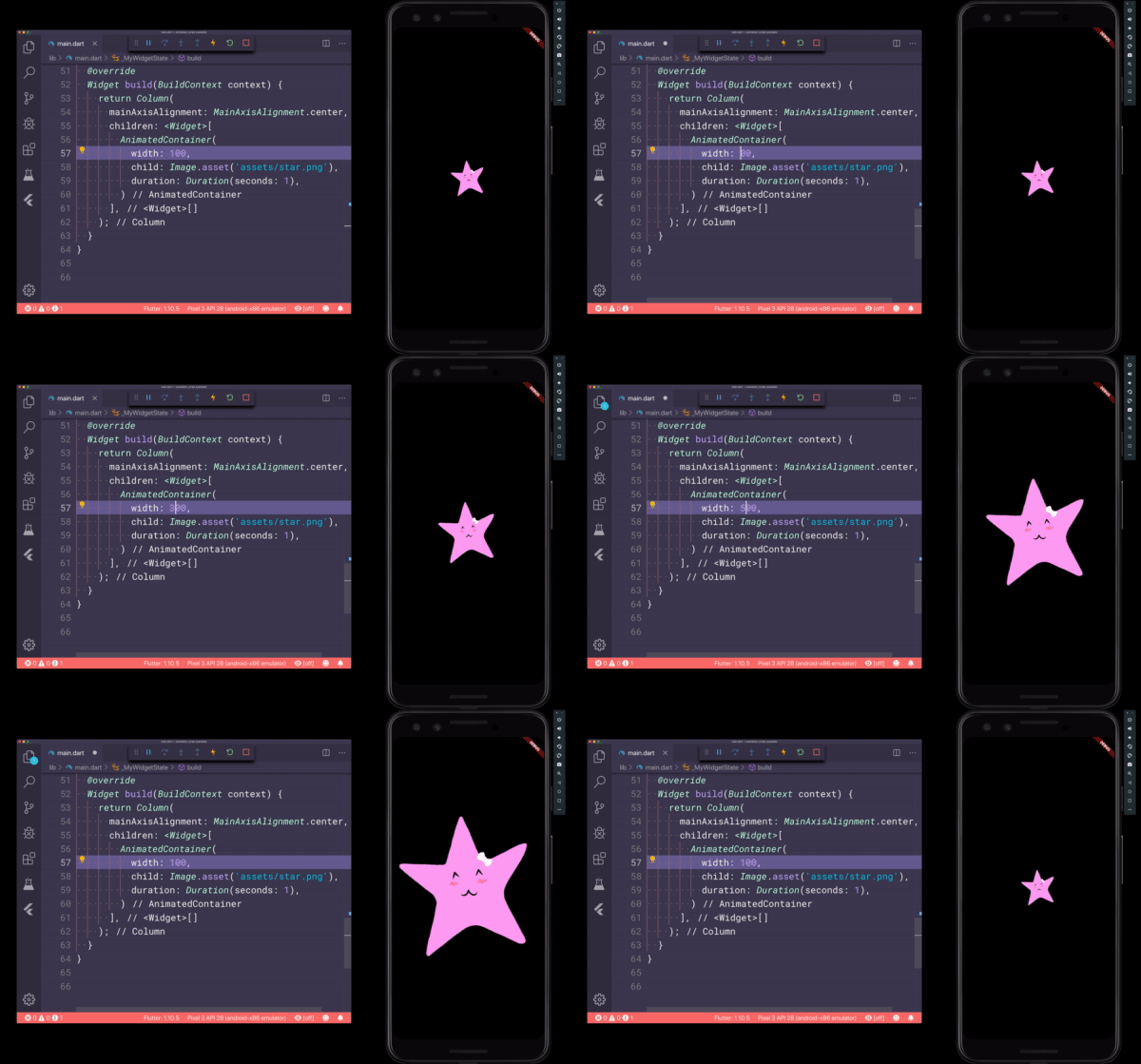
Esses widgets são chamados de widgets com animação implícita. Eles normalmente são a primeira coisa que você procura quando precisa adicionar animações ao seu app. Eles oferecem uma forma de adicionar animações sem acrescentar complexidade extra.
O widget AnimatedContainer
Vamos olhar um pouco mais de perto como você pode usar um desses widgets com animação implícita para adicionar alguma animação ao seu app.
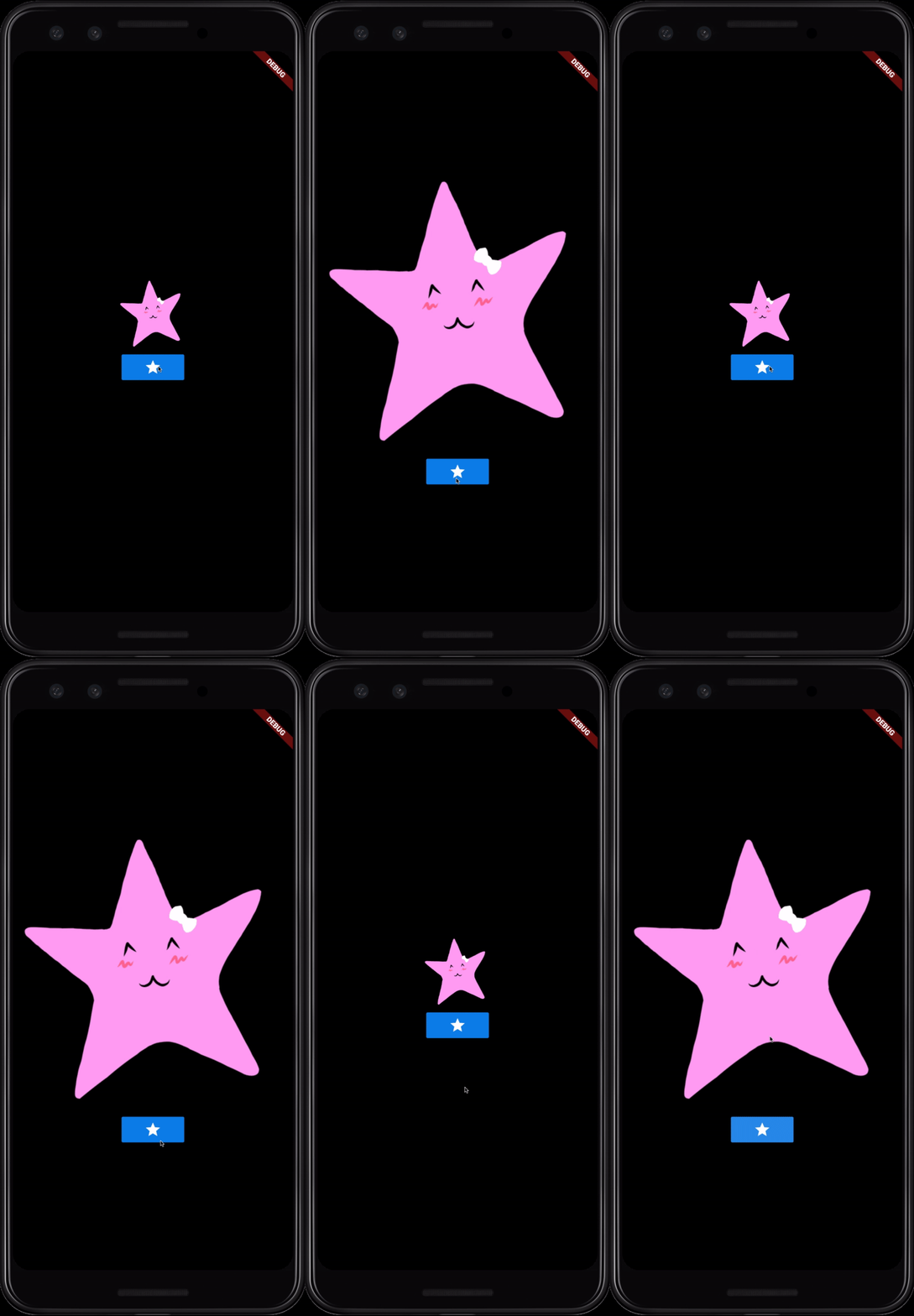
Neste app, há um container e um botão. Quando o botão é pressionado, setState é chamado, e o container é reconstruído com um novo valor para
width. Observe que o container muda de largura imediatamente, sem nenhuma animação.
@override
Widget build(BuildContext context) {
  return Column(
    mainAxisAlignment: MainAxisAlignment.center,
    children: <Widget>[
      Container(
        width: _bigger ? 100 : 500,
        child: Image.asset('assets/star.png'),
      ),
      RaisedButton(
        onPressed: () => setState(() {
          _bigger = !_bigger;
        }),
        child: Icon(Icons.star),
      ),
    ],
  );
}
Podemos adicionar alguma animação a este app trocando o widget Container por um widget AnimatedContainer e especificando uma duração para a animação.
AnimatedContainer(
  width: _bigger ? 100 : 500,
  child: Image.asset('assets/star.png'),
  duration: Duration(seconds: 1),
),
Agora, quando o botão é pressionado, o container anima gradualmente do valor de largura anterior até o novo valor.
O processo de animar pelos valores entre o valor antigo e o novo é chamado de interpolação. O AnimatedContainer cuida de interpolar as suas propriedades entre os valores antigo e novo sempre que eles mudam.
Isso vale para todas as propriedades do AnimatedContainer, incluindo, por exemplo, a decoration. Podemos modificar o gradiente dentro de uma decoration e o AnimatedContainer cuida de interpolar entre o gradiente antigo e o novo:
AnimatedContainer(
  decoration: BoxDecoration(
    gradient: RadialGradient(
      colors: [Colors.purple, Colors.transparent],
      stops: [ _bigger ? 0.2 : 0.5, 1.0])
  ),
),
Controlando a animação com duração e curvas
Widgets com animação implícita, como o AnimatedContainer, têm duas propriedades que você pode usar para controlar o comportamento da animação. Você pode controlar quanto tempo leva para interpolar até o novo valor definindo a propriedade duration.
AnimatedContainer(
  width: _bigger ? 100 : 500,
  child: Image.asset('assets/star.png'),
  duration: Duration(seconds: 5),
),
Neste exemplo, fizemos a animação durar bem mais tempo.
Você também pode controlar a forma como o widget interpola do valor antigo para o novo usando uma Curve. As curvas controlam a taxa de mudança ao longo do tempo e podem deixar suas animações mais realistas. Neste exemplo, trocamos a curva linear padrão por uma curva quíntica mais exagerada:
AnimatedContainer(
  width: _bigger ? 100 : 500,
  child: Image.asset('assets/star.png'),
  duration: Duration(seconds: 1),
  curve: Curves.easeInOutQuint,
),
Há muitas Curves integradas disponíveis para dar um pouco de personalidade às suas animações, e você também pode definir curvas personalizadas. As curvas podem até ser descontínuas, como a curva SawTooth.
Aqui está um exemplo de uma curva personalizada chamada SineCurve, que usa a função seno para criar uma curva que quica:
class SineCurve extends Curve {
final double count;
SineCurve({this.count = 1});
@override
double transformInternal(double t) {
return sin(count * 2 * pi * t) * 0.5 + 0.5;
}
}
Aqui, a SineCurve faz a estrela quicar para cima e para baixo:
Resumindo
O Flutter oferece widgets com animação implícita, que são versões animadas de widgets comuns. Você pode controlar a forma como esses widgets animam usando durações e curvas.
O AnimatedContainer é um widget com animação implícita particularmente poderoso, porque tem muitas propriedades que afetam a aparência, e todas são interpoladas automaticamente.
Todos os outros widgets com animação implícita também são opções poderosas e fáceis de usar para adicionar animações sem acrescentar muita complexidade.
Além disso, você não precisa necessariamente colocar esses widgets dentro de um StatefulWidget e usar setState; você pode usar StreamBuilder e FutureBuilder para disparar animações, como neste exemplo.
Aprofundando nas animações
Widgets com animação implícita são a sua primeira escolha para adicionar animações; no entanto, esse não é tudo o que o sistema de animação do Flutter tem a oferecer. No restante desta série, exploramos as camadas mais baixas do sistema de animação do Flutter e mostramos como você pode criar animações avançadas usando diretamente o sistema de animação.
Para todo o resto, visite o flutter.dev.
Artigos desta série:
Mais do Flutter

Anunciando a interoperabilidade nativa direta estável
FFIgen para Objective-C e JNIgen para Java/Kotlin agora são estáveis, e o Pigeon coloca os dois para trabalhar, para que seus plugins chamem código nativo diretamente


Como converti o GenLatte para Dart full stack
E reduzi a conta de servidor do app
