


Criando um carrossel com Flutter
Como desenvolvedor mobile, você pode se deparar com um design que pede carrosséis deslizantes, animados e com imagem de fundo.


Como desenvolvedor mobile, você pode se deparar com um design que pede carrosséis de imagem de fundo deslizantes e animados. Neste artigo, vou revisar parte da documentação existente para implementar um carrossel no Flutter e preencher as lacunas de informação, para que você tenha tudo o que precisa para começar!
Se você é novo no Flutter, comece pelo processo de configuração: https://flutter.io/get-started/
O plugin Carousel com o qual vamos trabalhar foi publicado em 21 de janeiro de 2018 por Gabriel Valério: https://pub.dartlang.org/packages/carousel
Você pode acompanhar este artigo para criar o projeto do zero, mas se quiser o atalho, publiquei o projeto completo no GitHub: https://github.com/ezrasandzerbell/FLUTTER-carousel-demo
Vou usar o Android Studio neste passo a passo. Seu primeiro passo é criar um novo projeto Flutter. Quando o projeto estiver criado, navegue até o arquivo pubspec.yaml, que fica no nível superior do diretório do projeto:
name: carousel_demo
description: Carousel_Demo
dependencies:
flutter:
sdk: flutter
carousel: ^0.1.0
Como mostrado acima, você precisa adicionar “carousel: ^0.1.0” logo abaixo da dependência do SDK do Flutter. Isso informa ao app que você quer adicionar a versão 0.1.0 do carousel. O prefixo circunflexo (^) indica que atualizações de patch menores da versão especificada são permitidas. Você pode ler sobre o prefixo circunflexo aqui.

Em seguida, execute flutter packages get. Se você estiver no Android Studio, pode fazer isso clicando no hiperlink que fica logo acima do arquivo pubspec.yaml. Observe que você precisa estar visualizando especificamente este arquivo para executar o packages get.
Depois que o pacote for instalado, vá até o seu arquivo main.dart, onde está o código da sua página inicial. Apague tudo o que estiver ali e substitua por este script Hello World básico. Observe que estamos importando carousel.dart no topo do arquivo:
import 'package:flutter/material.dart';
import 'package:carousel/carousel.dart';
void main() => runApp(new MyApp());
class MyApp extends StatelessWidget {
@override
Widget build(BuildContext context) {
return new MaterialApp(
title: 'Flutter Carousel',
home: new Scaffold(
appBar: new AppBar(
title: new Text('Carousel Demo'),
),
body: new Center(
child: new Text('Hello World'),
),
),
);
}
}
Você pode rodar o app agora para garantir que tudo está funcionando como esperado. No Android Studio, basta clicar no botão verde de play. Depois de iniciar o app, você pode pressionar command+shift+s para recarregar o app a qualquer momento.

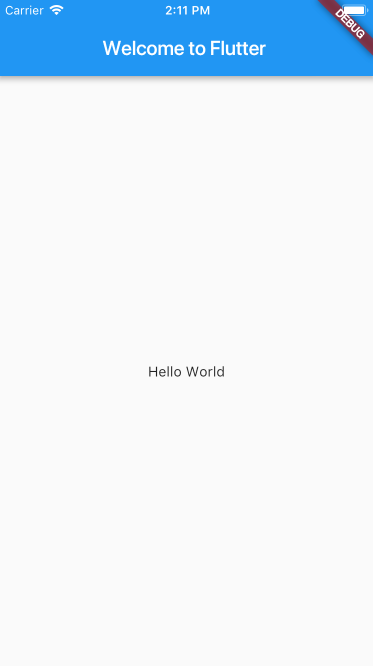
Vamos começar a implementar o recurso de carrossel. Seu valor de body será substituído por um Stack com dois filhos: um PageView e um ListView.
O PageView vai cuidar da imagem de fundo, enquanto o ListView mantém o texto “Hello World”.
body: new Stack (
    children: <Widget>[
      new PageView(
        children: [testBGCarousel],
      ),
      new ListView(
        children: [
          new Text('This text displays on top of the carousel'),
        ],
      ),
    ]
),
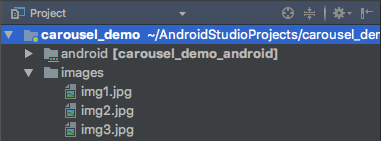
Claro, testBGCarousel ainda não existe. Para carregar uma imagem no fundo, precisamos criar uma nova pasta de assets. Clique com o botão direito na pasta do projeto e selecione New > Directory. Você pode nomear o diretório de “images” ou algo parecido.

Você pode pegar três imagens de fundo aleatórias para testar. Gosto de formatá-las com antecedência para que se encaixem bem no app. Considere usar 1000x1472 px, 72 dpi, formato .jpg. Coloque essas imagens na pasta images que você criou.
Só para deixar isso bem simples, aqui estão três modelos de cor em tamanho completo que você pode baixar e usar para rodar este exemplo de código:



      new ListView(
        children: [
          new Text('This text displays on top of the carousel'),
        ],
      ),
O ListView mencionado acima está configurado com um único argumento filho, um new Text. Estou mostrando o ListView aqui como um placeholder, apenas para demonstrar onde você colocaria sua lista de widgets que ficam por cima do PageView. ListViews podem conter qualquer tipo de filho, incluindo Images, campos de formulário, botões e assim por diante.
Em seguida, no seu arquivo pubspec.yaml, declare esses assets assim:
name: carousel_demo
description: Carousel_Demo
dependencies:
flutter:
sdk: flutter
carousel: ^0.1.0
cupertino_icons: ^0.1.0
dev_dependencies:
flutter_test:
sdk: flutter
flutter:
uses-material-design: true
assets:
- images/img1.jpg
- images/img2.jpg
- images/img3.jpg
Isso torna as imagens disponíveis para o seu app. De volta ao arquivo main.dart, adicione este código do carrossel para introduzir as imagens:
class MyApp extends StatelessWidget {
@override
Widget testBGCarousel = new Container(
child: new Carousel(
children: [
new AssetImage('images/img1.jpg'),
new AssetImage('images/img2.jpg'),
new AssetImage('images/img3.jpg'),
].map((bgImg) => new Image(image: bgImg, width: 1500.0, height: 1500.0, fit: BoxFit.cover)).toList(),
displayDuration: const Duration(seconds: 1),
),
);
Widget build(BuildContext context) {
return new MaterialApp( ... )}
Abreviei o build do Widget para manter o trecho de código curto. Tudo o que você precisa adicionar é o widget testBGCarousel. Continue lendo para ver uma explicação de como ele funciona:
A lista de children: Você pode adicionar quantos AssetImages quiser, desde que mantenha o formato correto. Siga a sintaxe mostrada acima para acessar os arquivos .jpg na pasta de imagens que você criou. Observe que arrays são chamados de listas em Dart.
O método map: O mapeamento é parecido com um loop forEach: ele pega cada elemento de uma lista e executa alguma ação. Você pode ler mais sobre o método map do Dart aqui.
.map((bgImg) => new Image(image: bgImg, width: 1500.0, height: 1500.0, fit: BoxFit.cover)).toList()
Estamos mapeando a lista de AssetImages um por vez. O primeiro argumento (bgImg) guarda o valor do AssetImage atual. Em seguida, a seta (=>) executa uma função em que o valor de
bgImg é posicionado dentro de um novo contexto. Esse contexto é a instrução new Image(…).toList().
Cada novo Image: A primeira propriedade, image, recebe o elemento mapeado bgImg como valor. Outras propriedades são atribuídas. Observe que estou usando fit: BoxFit.cover para encaixar automaticamente as imagens na caixa. Os valores grandes de width e height garantem que a imagem seja escalada para um espaço suficientemente grande. Depois que o novo Image é criado, o método .toList() adiciona essa imagem a uma nova versão da lista children do Carousel.
displayDuration: const Duration(seconds: 1),
Abaixo dos children, o Carousel recebe um argumento adicional e opcional na propriedade displayDuration que muda a velocidade com que o carrossel troca de imagem. Adicionei isso para referência fácil, caso você queira fazer mais personalizações. Para outras propriedades que existem neste widget Carousel, veja o arquivo carousel.dart segurando a tecla command e clicando com o botão esquerdo na palavra Carousel no seu arquivo:

Carousel({
  this.children,
  this.animationCurve = Curves.ease,
  this.animationDuration = const Duration(milliseconds: 250),
  this.displayDuration = const Duration(seconds: 2)
}) :
Para personalizar a duração e a curva da animação, use command + clique nos nomes das propriedades para ver as opções. Quando souber o que quer, você pode adicionar as novas propriedades seguindo o formato de displayDuration mostrado no exemplo testBGCarousel.
Recarregue o app e pronto, você tem um carrossel funcionando. Aqui está o código completo:
import 'package:flutter/material.dart';
import 'package:carousel/carousel.dart';
void main() => runApp(new MyApp());
class MyApp extends StatelessWidget {
@override
Widget testBGCarousel = new Container(
child: new Carousel(
children: [
new AssetImage('images/img1.jpg'),
new AssetImage('images/img2.jpg'),
new AssetImage('images/img3.jpg'),
].map((bgImg) => new Image(image: bgImg, width: 1500.0, height: 1500.0, fit: BoxFit.cover)).toList(),
displayDuration: const Duration(seconds: 1),
),
);
Widget build(BuildContext context) {
return new MaterialApp(
title: 'Flutter Carousel',
home: new Scaffold(
appBar: new AppBar(
title: new Text('Carousel Demo'),
),
body: new Stack (
children: <Widget>[
new PageView(
children: [testBGCarousel],
),
new ListView(
children: [
new Text('Text on top of the carousel'),
],
),
]
),
),
);
}
}
Mais do Flutter

Anunciando a interoperabilidade nativa direta estável
FFIgen para Objective-C e JNIgen para Java/Kotlin agora são estáveis, e o Pigeon coloca os dois para trabalhar, para que seus plugins chamem código nativo diretamente


Como converti o GenLatte para Dart full stack
E reduzi a conta de servidor do app
