


Criando um widget de código QR no Flutter
Criar widgets para Flutter é divertido, então mãos à obra!

No meu projeto mais recente (para um cliente), eu precisava de uma forma de colocar um QR code em um app Flutter. Acontece que isso costumava ser super fácil com a Google Chart API. Infelizmente, essa API foi descontinuada, então o melhor é evitá-la. Google, se você estiver lendo isto, seria uma boa adição à nova Charts API.
Com a opção da API do Google descartada, era hora de procurar outra solução. Surgiu o qr.dart, escrito pelo conhecido apresentador de conferências e desenvolvedor Dart Kevin Moore. O qr.dart torna toda a parte de geração muito simples, então só precisamos nos concentrar na parte de "colocar a imagem na tela". Mas antes, vamos falar sobre como queremos definir tudo isso. Se você não se importa com isso ou só quer ver o código, pule a próxima seção.
Definindo nosso widget
A forma como o qr.dart (e os QR codes) funciona é que você informa a ele uma versão de QR code e um nível de correção de erro. Quanto maior a versão, mais dados você pode armazenar. O valor de correção de erro determina quanto do QR code pode estar faltando ou danificado antes de ele ficar inutilizável (até 30%). No entanto, um valor de correção de erro maior aumenta a quantidade de dados necessária para redundância, o que reduz o total de caracteres permitidos, então tenha isso em mente. Enfim, esse é o básico sobre QR codes para os nossos propósitos.
Em vez de pular direto para o código, vamos falar sobre como queremos definir o widget para que ele seja útil para todos, e não apenas algo que enfiamos no nosso código. Acho que a maioria dos tutoriais desse tipo não se preocupa com isso, então achei que valia a pena tentar. Enfim, vamos à forma de lista:
-
A correção de erro provavelmente não é tão importante (neste caso), porque vamos apenas desenhar na tela e é improvável que percamos 30% do código, então provavelmente Low é um bom padrão. O desenvolvedor sempre pode alterar isso.
-
A maioria das pessoas provavelmente precisa de apenas uma pequena quantidade de informação, então devemos definir um valor padrão para que nem todo mundo tenha que descobrir os limites de dados da versão 26 do padrão de QR code. Então, vamos escolher a Versão 4 como padrão, que oferece 114 caracteres alfanuméricos com correção de erro Low.
-
Queremos poder determinar o tamanho da imagem do QR code de forma explícita ou implícita; os quadrados devem ser proporcionais a esse tamanho. Você provavelmente deve escolher um tamanho que permita que um leitor de QR code o leia com eficácia, mas, em geral, a maioria dos leitores é bastante boa.
-
Como estamos fazendo pintura personalizada, provavelmente podemos criar um painter e um Widget para máxima flexibilidade.
Provavelmente queremos personalizar cores e outras coisas.
Poderíamos continuar, mas acho que este é um bom começo, então vamos escrever algum código.
O código
Vamos começar pelo painter. Aqui está o código-fonte completo: [Erro do Gist: HTTP 404 Not Found: {"message":"Not Found","documentation_url":"https://docs.github.com/rest/gists/gists#get-a-gist","status":"404"}]
O QrCode construído vai retornar um moduleCount que determina o tamanho do quadrado (W x H) do QR code, para que você possa percorrer cada quadradinho da grade e verificar se ele é isDark() ou não. O restante do código é configuração, verificação de erros e checagem para ver se os dados mudaram. Como este é o painter e não o widget, todas as propriedades são required.
OK, então vamos ao Widget. Aqui está o código: [Gist error: HTTP 404 Not Found: {"message":"Not Found","documentation_url":"https://docs.github.com/rest/gists/gists#get-a-gist","status":"404"}]
Basicamente não há nada neste Widget. Ele serve mais para configuração, porque o painter e o qr.dart fazem todo o trabalho pesado. Vamos focar no método build(), porque é o mais importante.
O painter em si fica dentro de um CustomPaint Widget, e ele faz tudo o que for necessário para (re)desenhar nosso QR code final, então não precisamos nos preocupar com nada. No entanto, queremos restringir nosso CustomPaint de alguma forma, para que o painter saiba um valor de size apropriado e possa fazer sua mágica. É aí que entra o container.
Como você pode ver na linha 20 + 21, é aqui que o desenvolvedor pode restringir o tamanho do Container se quiser. Se nenhum tamanho for definido, o Container terá tamanho zero por natureza, a menos que esteja dentro de outro elemento que determine o seu tamanho. Isso é ótimo, porque permite muita flexibilidade se você quiser definir o tamanho explicitamente em outra parte do app, sem precisar fixá-lo no código ou defini-lo diretamente na sua instância de QrImage.
Isso é praticamente tudo o que eu tinha a dizer sobre o assunto. Então, o que você acha do resultado? Com uma definição simples de QrImage assim:
new QrImage(
  data: "Hello, world in QR form!",
  size: 200.0,
),
Você pode criar o seguinte QR code no seu app:
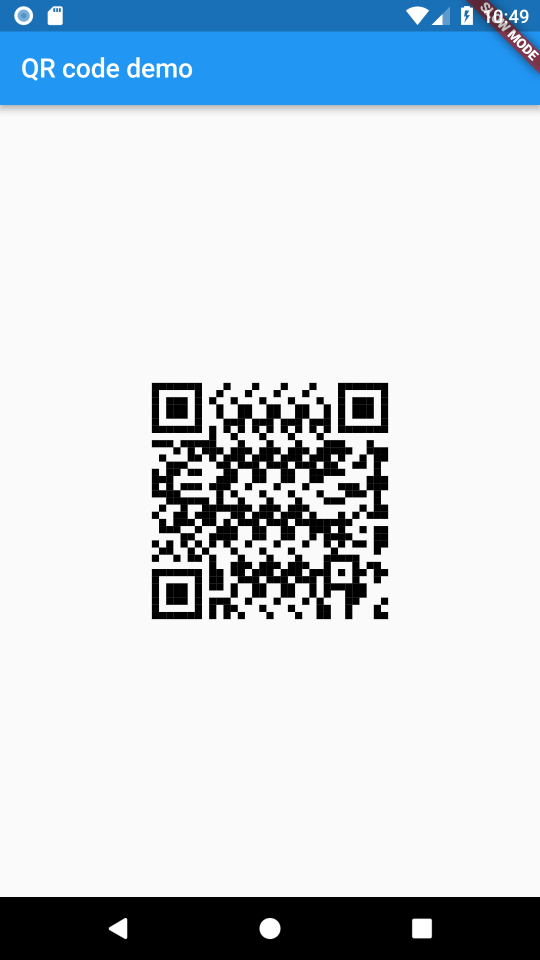
Tudo isso vai estar no pub em breve, então você não vai precisar reproduzi-lo para os seus fins, mas se quiser, fique à vontade, porque é open source. Espero que, além de ganhar um widget de QR code bacana para o seu app, isso tenha dado um pequeno insight de como é rápido e fácil construir um widget no Flutter.
Escrever Widgets no Flutter é super fácil e super rápido. O Flutter está crescendo e precisa de Widgets de alta qualidade então reservar um tempo para planejar as coisas é super importante. Mas o meu conselho é: compartilhe o que você tem mesmo assim, para que as pessoas possam construir em cima ou ajudar você.
O produto final está disponível no GitHub e no pub.
E é isso. Se tiver perguntas específicas, fique à vontade para entrar em contato pelo Gitter do Flutter ou deixar um comentário aqui que eu respondo!
Mais do Flutter

Anunciando a interoperabilidade nativa direta estável
FFIgen para Objective-C e JNIgen para Java/Kotlin agora são estáveis, e o Pigeon coloca os dois para trabalhar, para que seus plugins chamem código nativo diretamente


Como converti o GenLatte para Dart full stack
E reduzi a conta de servidor do app
