


Gráficos bonitos e animados para Flutter
Estamos muito animados em anunciar uma biblioteca de gráficos animada e completa para Flutter!

O Flutter permite que desenvolvedores criem interfaces de alta qualidade para apps mobile em iOS e Android. Muitos dos apps Flutter criados internamente no Google exibem grandes volumes de dados. Fazer isso de forma eficiente exige não só widgets de UI comuns, mas também muitos gráficos elegantes. Quando começamos a criar uma biblioteca de gráficos para Flutter, logo descobrimos que não era tarefa fácil.
Por isso, temos o prazer de anunciar que a biblioteca ‘Charts for Flutter’ agora está disponível como código aberto,
disponível para todos os apps Flutter. Confira charts_flutter!
A necessidade de animação
Uma das complexidades centrais que descobrimos logo no início foi que gráficos bons não se limitam a exibir dados de forma estática. Para serem envolventes, eles precisam estar “vivos”. Por exemplo, para fazer transições de página, precisam animar a entrada, e quando novos dados são carregados, precisam animar gradualmente até o novo estado, para que fique claro para o usuário quais são as mudanças:
Criar gráficos animados não é tão simples quanto parece. Para uma história “por trás da cortina”, confira o ótimo post do Mikkel sobre o desafio de engenharia que nossa equipe enfrentou ao construir a biblioteca inicial.
Tipos de gráfico suportados
O Charts for Flutter oferece suporte a três tipos de gráfico, cada um com várias opções de configuração:
-
Barras: gráficos de barras, incluindo suporte para empilhar várias séries de dados, exibir linhas de meta e renderizar as barras na horizontal
Linhas: gráficos de linhas, incluindo suporte para séries temporais
Pizza e gráficos ‘rosca’
Aqui estão alguns exemplos de gráficos criados com o Charts for Flutter:
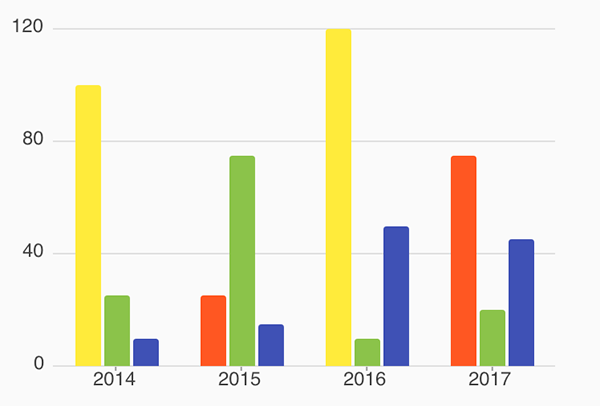
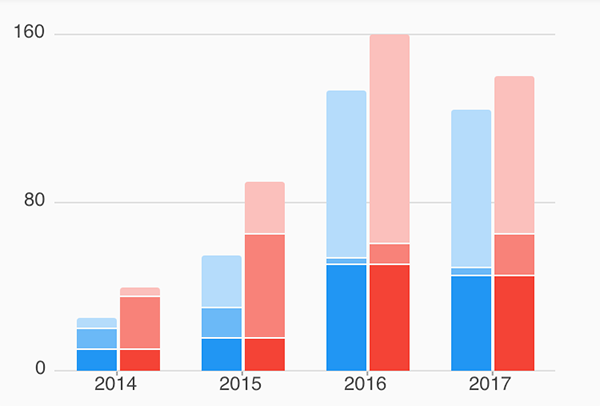
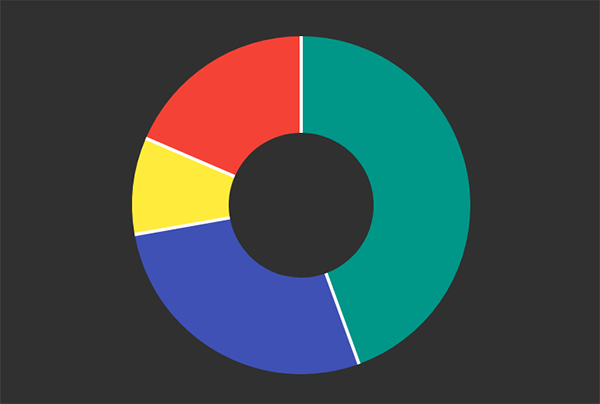
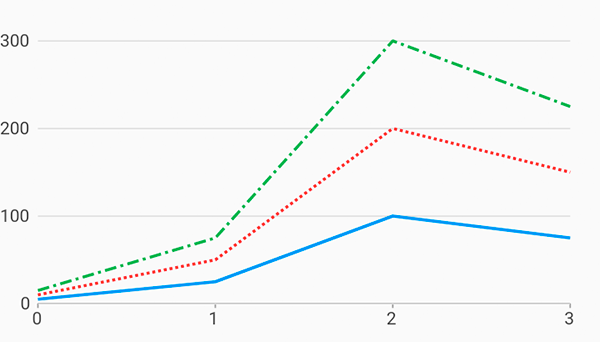
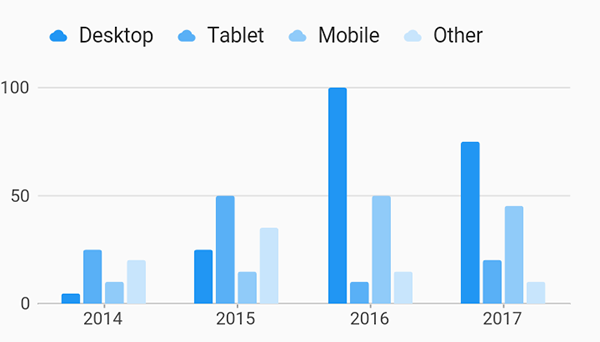
Para mais detalhes, veja o app Charts Gallery localizado dentro da pasta /example/ do repositório, e na galeria online.
Começando com o Charts for Flutter
É bem fácil usar o Charts for Flutter! Vamos começar criando
um novo app Flutter e, em seguida, adicionar um gráfico de barras para visualizar o número de cliques: duas barras mostrando o número de cliques anteriores (valores fixos) e uma barra para o ano atual (vinculada ao estado atual da variável
_counter):
Comece declarando uma dependência do pacote: abra o arquivo
pubspec.yaml e adicione uma entrada para
charts_flutter na seção de dependências.
dependencies:
  flutter:
    sdk: flutter
  charts_flutter: ^0.2.0
Agora, execute a função da sua IDE para obter os pacotes, ou execute flutter packages get no terminal.
Em seguida, defina um tipo de dado para armazenar os dados de cada coluna de barra. Como queremos anos no eixo x e contagens no eixo y, criamos uma classe com um campo
String e um campo int:
class ClicksPerYear {
final String year;
final int clicks;
ClicksPerYear(this.year, this.clicks);
}
Depois, para permitir especificar uma cor para cada ano, adicionamos um campo color de gráficos, que convertemos a partir do tipo
Color correspondente do Flutter:
class ClicksPerYear {
final String year;
final int clicks;
final charts.Color color;
ClicksPerYear(this.year, this.clicks, Color color)
: this.color = new charts.Color(
r: color.red, g: color.green, b: color.blue, a: color.alpha);
}
Em seguida, vamos atualizar o método build() de _MyHomePageState para criar o conjunto de dados do gráfico, usando a variável
_counter:
var data = [
  new ClicksPerYear('2016', 12, Colors.red),
  new ClicksPerYear('2017', 42, Colors.yellow),
  new ClicksPerYear('2018', _counter, Colors.green),
];
Em seguida, precisamos envolver os dados em uma Series. Antes, vamos revisar alguns conceitos centrais de gráficos:
Domínio: aquilo que está sendo medido; por exemplo, ‘tipo de veículo’
-
Medida: o valor numérico observado; por exemplo, ‘número de rodas’
-
Ponto de dados: uma medida para um domínio; por exemplo, (‘carro’, 4). Às vezes chamado de datum.
-
Series: uma coleção sequenciada de pontos de dados individuais; por exemplo, [(‘carro’, 4), (‘bicicleta’, 2)]
-
Id: um identificador único para uma única série; usado para gráficos que renderizam várias séries; por exemplo, ‘Número típico de rodas’, e ‘Número máximo de rodas’
Com isso, podemos criar nossas séries de dados, definindo o componente
year da nossa classe de dados como o domínio, e o componente
clicks como a medida:
var series = [
  new charts.Series(
    id: 'Clicks',
    domainFn: (ClicksPerYear clickData, _) => clickData.year,
    measureFn: (ClicksPerYear clickData, _) => clickData.clicks,
    colorFn: (ClicksPerYear clickData, _) => clickData.color,
    data: data,
  ),
];
E então estamos prontos para criar o gráfico; para controlar seu padding e tamanho, nós o envolvemos em Padding
e SizedBox:
var chart = new charts.BarChart<ClicksPerYear>(
  series,
  animate: true,
);
var chartWidget = new Padding(
  padding: new EdgeInsets.all(32.0),
  child: new SizedBox(
    height: 200.0,
    child: chart,
  ),
);
E, por fim, podemos adicionar o gráfico abaixo dos dois rótulos de texto:
child: new Column(
  mainAxisAlignment: MainAxisAlignment.center,
  children: <Widget>[
    new Text(
      'You have pushed the button this many times:',
    ),
    new Text(
      '$_counter',
      style: Theme.of(context).textTheme.display1,
    ),
    chartWidget,
  ],
),
Pronto, um belo gráfico de barras!
O código completo também está disponível para análise.
Estamos ansiosos para ver o que você pode criar com o Charts for Flutter. Se tiver sugestões ou encontrar bugs, por favor abra uma issue no nosso rastreador! Se o Charts for Flutter não atender às suas necessidades, você também pode dar uma olhada em outros pacotes de gráficos no Pub, como flutter_circular_chart, flutter_charts e flutter_sparkline.
Mais do Flutter

A IA facilita a migração. O Flutter facilita a escala.
Por que a velocidade de verificação, e não a geração de código, é o verdadeiro gargalo do desenvolvimento agêntico, e como uma única fonte de verdade viabiliza escala multiplataforma.



Anunciando o Genkit Dart 1.0: crie apps agênticos prontos para produção com Dart e Flutter
Anunciando o lançamento estável 1.0 do Genkit Dart, um framework de código aberto para criar funcionalidades com IA e fluxos de trabalho agênticos com Dart e Flutter.
