


Acessibilidade no Flutter para a web
Como o Flutter busca tornar apps renderizados em canvas acessíveis a usuários de tecnologias assistivas

Uma das plataformas-alvo que o framework Flutter suporta é a web. Apps Flutter garantem perfeição de pixels e consistência entre plataformas ao renderizar toda a UI em um elemento canvas. No entanto, por padrão, elementos canvas não são acessíveis. Este estudo de caso explica como funciona o suporte à acessibilidade para apps Flutter renderizados em canvas.
O Flutter tem um grande número de widgets padrão que geram uma árvore de acessibilidade
automaticamente. Uma árvore de acessibilidade é uma árvore de objetos de acessibilidade que tecnologias assistivas podem consultar para obter atributos e propriedades e sobre os quais podem executar ações. Para widgets personalizados, a classe Semantics do Flutter permite que desenvolvedores descrevam o significado de seus widgets, ajudando as tecnologias assistivas a entender o conteúdo do widget.
Por questões de desempenho, no momento em que este texto foi escrito, a acessibilidade do Flutter é de ativação opcional por padrão. A equipe do Flutter gostaria de, eventualmente, ativar a semântica por padrão no Flutter Web. No entanto, no momento, isso geraria custos de desempenho perceptíveis em um número significativo de casos e exige otimizações antes que o padrão possa ser alterado. Desenvolvedores que quiserem sempre manter o modo de acessibilidade do Flutter ativado podem fazer isso com o trecho de código a seguir.
import 'package:flutter/semantics.dart';
void main() {
runApp(const MyApp());
if (kIsWeb) {
SemanticsBinding.instance.ensureSemantics();
}
}
Nota: se o seu app precisar obrigatoriamente saber se o usuário está usando dispositivos de acessibilidade, como leitores de tela, permita que os usuários façam a ativação opcional.
Depois que você ativar o suporte de acessibilidade do Flutter, o HTML muda automaticamente, como mostrado no restante desta página.
Nota: Leitores de tela são apenas um exemplo de tecnologia assistiva que se beneficia da abordagem descrita. Para melhor legibilidade, leitores de tela são usados como representação proxy dessas e de outras tecnologias assistivas em geral.
Ativação opcional da acessibilidade no Flutter
O mecanismo de ativação opcional do Flutter é um botão oculto. Ele coloca um botão, mais precisamente um elemento <flt-semantics-placeholder>
com role="button" — que é invisível e inacessível para usuários que enxergam — no HTML. É um elemento personalizado com estilo aplicado para que não apareça e não seja selecionável, a menos que você use um leitor de tela.
<flt-semantics-placeholder
  role="button"
  aria-live="polite"
  aria-label="Enable accessibility"
  tabindex="0"
  style="
        position: absolute;
        left: -1px;
        top: -1px;
        width: 1px;
        height: 1px;"
></flt-semantics-placeholder>
/* `<flt-semantics-placeholder>` inherits from `<flutter-view>`. */
flutter-view {
  user-select: none;
}
Mudanças após a ativação opcional
O que acontece quando um usuário de leitor de tela clica nesse botão? Considere um exemplo não muito complexo, como o card da Flutter Gallery exibido na captura de tela a seguir.
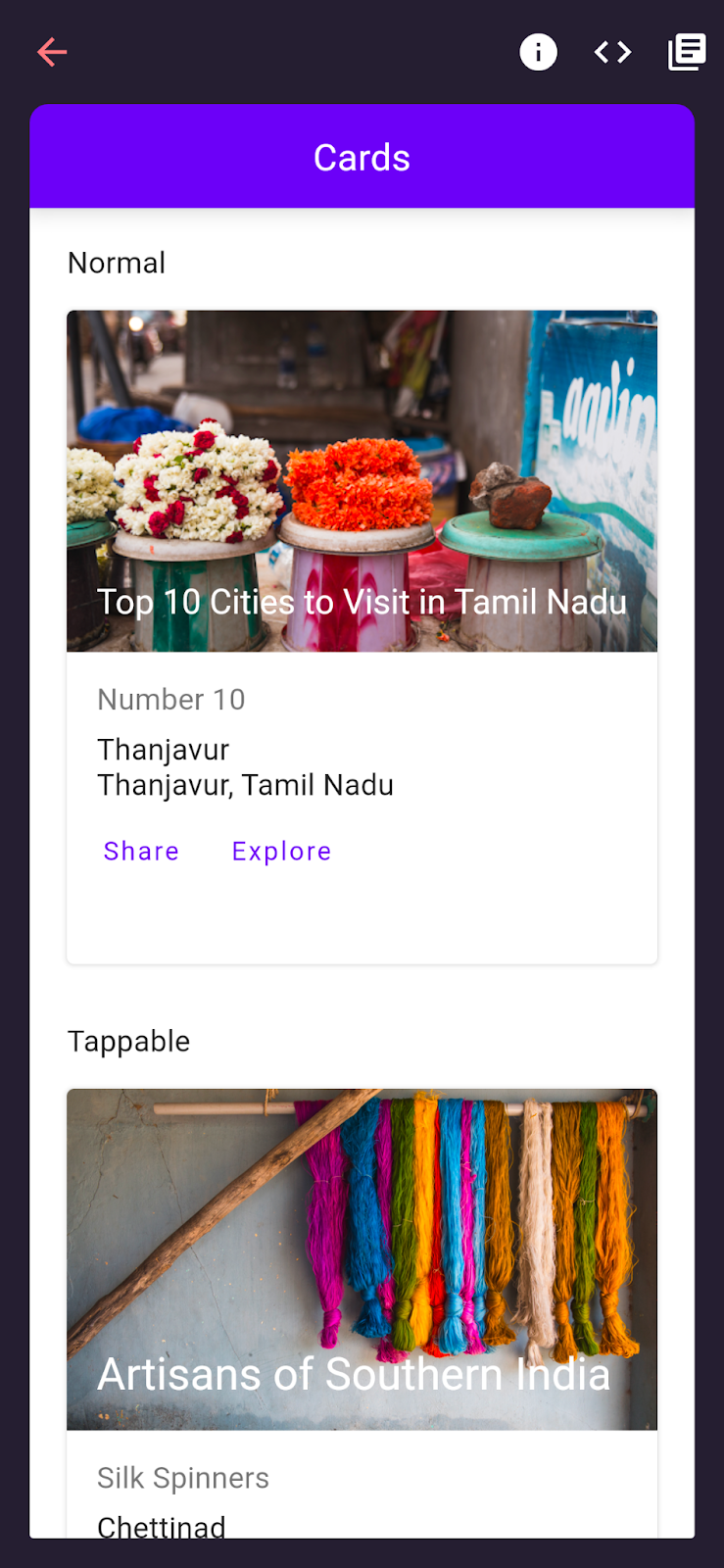
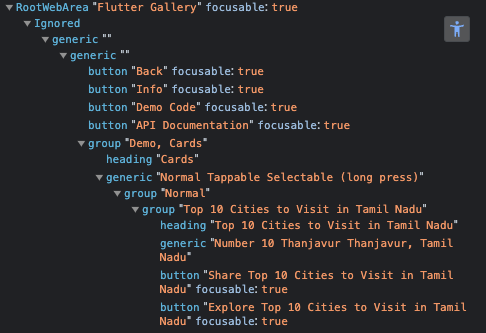
Para entender melhor o que muda quando o usuário clica no botão, compare as capturas de tela de antes e depois do Chrome DevTools ao inspecionar a árvore de acessibilidade. A segunda captura expõe muito mais informações semânticas do que a primeira.
Antes da ativação opcional:

Depois da ativação opcional:
Detalhes da implementação
A ideia central no Flutter é criar uma estrutura de DOM acessível que reflete o que está sendo exibido agora no canvas. Isso consiste em um elemento personalizado pai
<flt-semantics-host> que tem <flt-semantics>
e elementos filhos <flt-semantics-container> que, por sua vez, podem ser aninhados. Considere um widget de botão, como
TextButton. Esse widget é representado por um
elemento <flt-semantics> no DOM. As anotações ARIA (por exemplo, role
ou aria-label) e outras propriedades do DOM (tabindex, listeners de eventos) no
elemento <flt-semantics> permitem que o leitor de tela anuncie o elemento ao usuário como um botão e suporte cliques e toques nele, mesmo que não seja um elemento <button>
literal. Na captura de tela a seguir, o botão Compartilhar é um exemplo desse tipo de botão.
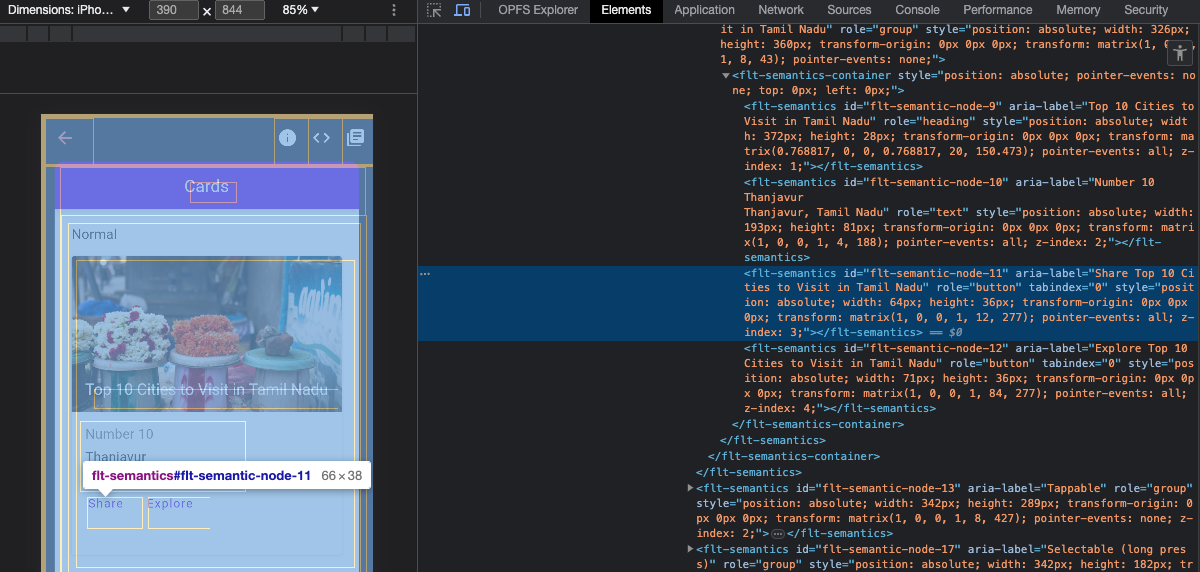
Este elemento <flt-semantics> é posicionado de forma absoluta para aparecer exatamente na posição onde o botão correspondente é pintado no canvas. Isso acontece porque o Flutter controla o layout de todos os widgets e pré-calcula as posições e tamanhos de cada nó semântico. O layout absoluto permite posicionar o elemento de acessibilidade exatamente onde o usuário esperaria. No entanto, isso também significa que, sempre que o usuário rola a tela, as posições precisam ser ajustadas, o que pode ser custoso em algumas situações.
Expandindo a abordagem para todos os widgets padrão
Como o Flutter sabe que o que é representado como <flt-semantics role="button"> na estrutura do DOM no código-fonte do Flutter era originalmente um
TextButton do Flutter, é relativamente fácil expandir a abordagem e criar um mapeamento de todos os
widgets do Flutter existentes para as correspondentes roles WAI-ARIA, o que o Flutter faz de fábrica para todos os seus widgets padrão. Por exemplo, o Flutter suporta hoje as seguintes roles:
Texto
Botões
Caixas de seleção
Botões de opção (radio)
Campos de texto
Links
Diálogos
Imagens
Controles deslizantes
Regiões dinâmicas (live regions)
Áreas roláveis
Contêineres e grupos
Observe que, embora a lista de roles seja curta, muitas categorias diferentes de widgets frequentemente compartilham a mesma role. Por exemplo, TextField do Material e CupertinoTextField
podem compartilhar a mesma role de campo de texto. A maioria dos widgets de layout, como Stack, Column, Row, Flex etc., pode ser representada por um contêiner/grupo.
Desafios com widgets personalizados
Ao criar um widget personalizado, o Flutter pode não conseguir aplicar automaticamente a role correta a ele. Se um widget for apenas uma variação decorada de um widget existente (por exemplo, um wrapper sobre EditableText), ele pode se apresentar corretamente (como um campo de texto). No entanto, se você estiver criando um widget do zero, o Flutter espera que você use o widget Semantics para descrever suas propriedades de acessibilidade. O WAI-ARIA define muitas roles de widgets diferentes. O Flutter suporta apenas um subconjunto de roles, embora esse subconjunto esteja em constante crescimento.
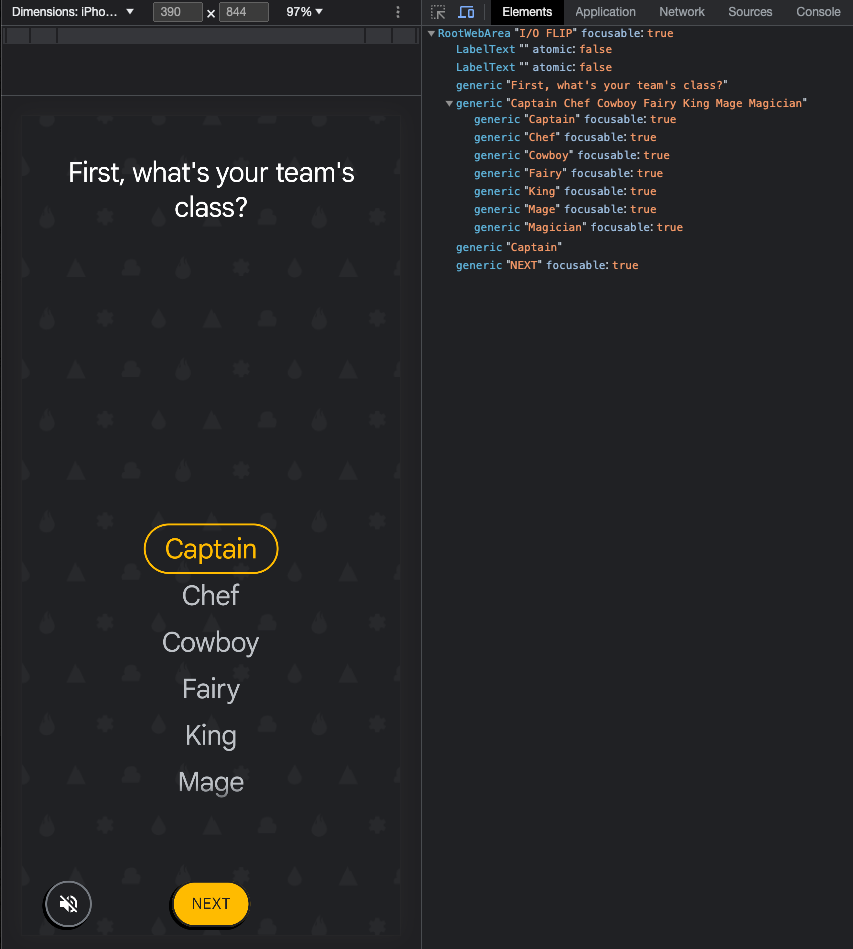
Por exemplo, você pode explorar ao vivo o seletor de times da classe no jogo I/O Flip, como mostrado na captura de tela a seguir. Em termos de web, é essencialmente um
<select>, ou um listbox
em termos de WAI-ARIA. E, embora as opções disponíveis sejam representadas como generic
textos (na verdade, deveriam ser elementos <option>
), um problema ainda maior é que não fica claro, pela árvore de acessibilidade, que há mais opções para escolher, mas que estão fora da área visível do widget. Observe as opções disponíveis na árvore de acessibilidade antes e depois de rolar.
Antes de rolar:
Depois de rolar:
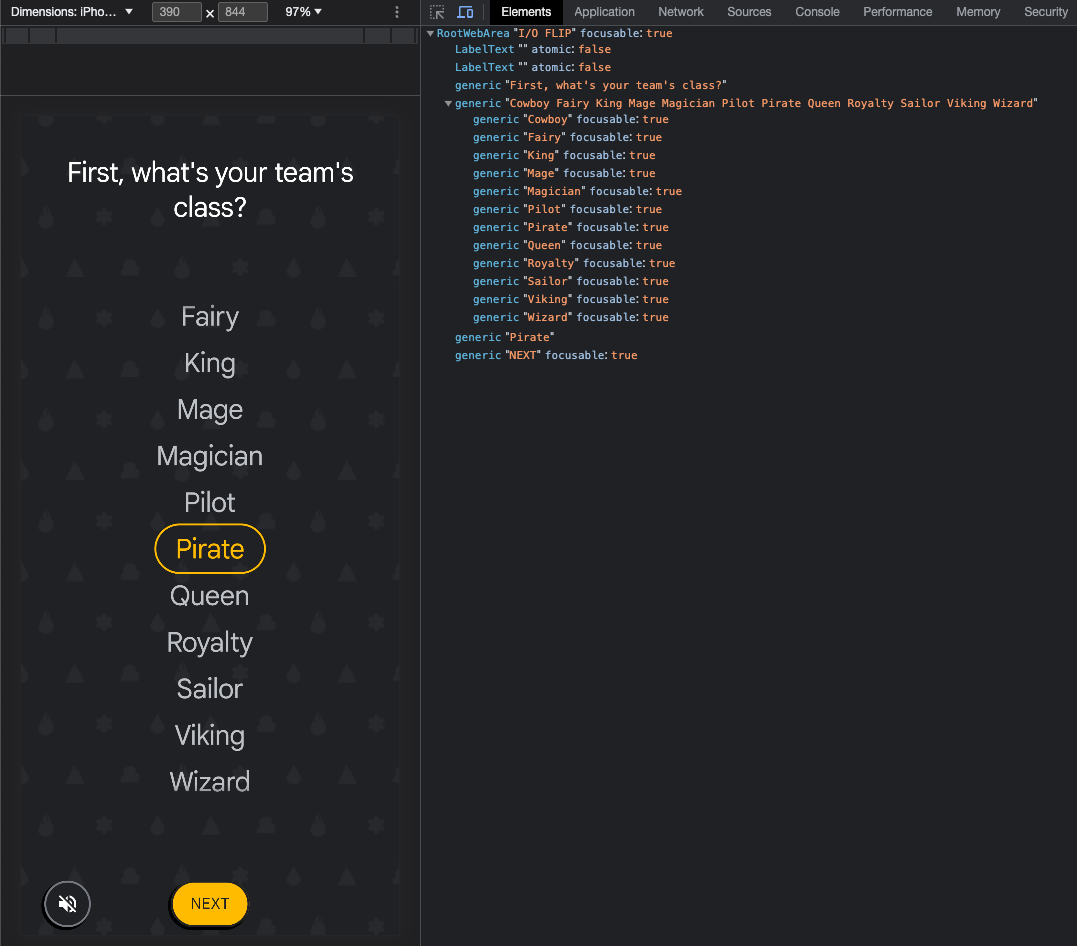
Se você observar o código-fonte, verá que ele não usa a classe Semantics, pois Semantics ainda não oferece suporte ao caso de uso de anotações de role listbox e option. Mas ele usa um ListWheelScrollView, que é semelhante a um ListView comum, então sabe que está lidando com uma lista. Observe, porém, que a árvore de acessibilidade mostra apenas os itens agora visíveis, mais alguns itens acima e abaixo da área visível, mas nunca todos os itens. (Esse é um truque comum de desempenho em apps que quase conseguimos nativamente na web também, na forma de um <virtual-scroller>.)
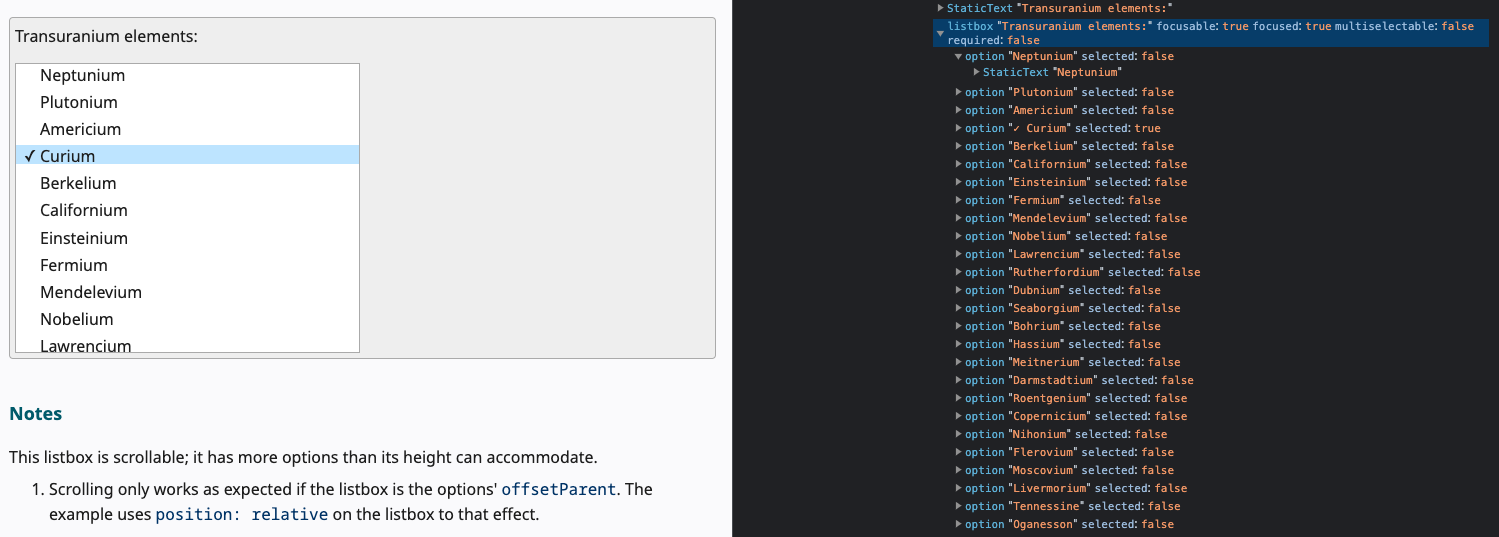
Compare a árvore de acessibilidade do Flutter com a do exemplo de listbox rolável do ARIA Authoring Practices Guide, em que todas as opções aparecem na árvore de acessibilidade, mesmo as que estão fora da área visível. Não oferecer suporte completo a esse caso de uso de listbox é, até a data de escrita deste texto, uma limitação da solução do Flutter que será resolvida no futuro.
Edição de texto
O Flutter tem um elemento <flt-text-editing-host> que possui como filho um
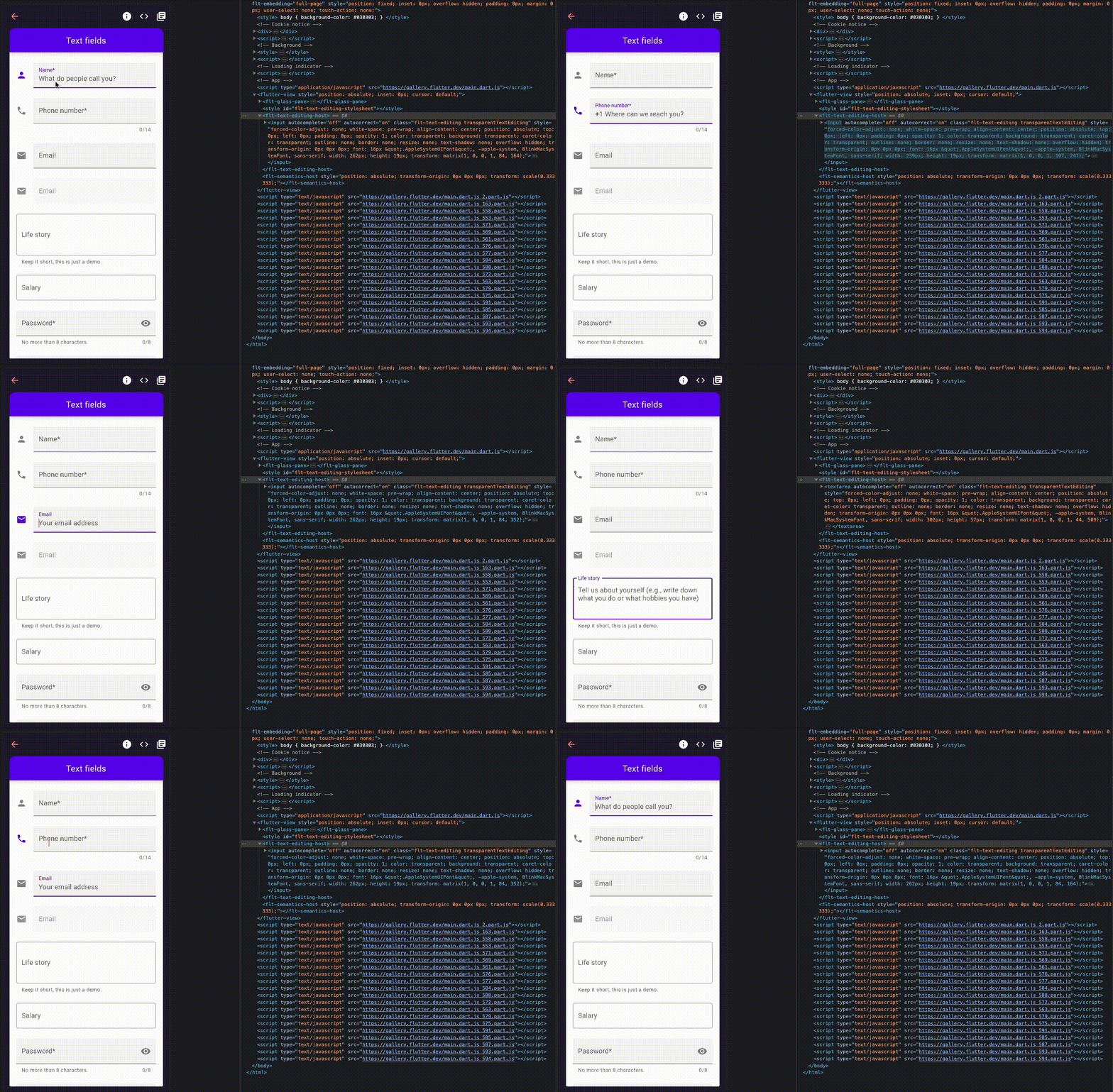
<input> ou um <textarea> que ele posiciona com precisão de pixels na área correspondente do canvas. Isso significa que recursos do navegador, como o preenchimento automático, funcionam como esperado. Esse recurso está sempre ativado, independentemente de a acessibilidade estar ativada ou não. Na árvore semântica, o campo de texto é representado por um elemento <input>, potencialmente com um rótulo ARIA que o descreve. No exemplo de campo de texto a seguir, extraído da Flutter Gallery, veja como o campo <input> é reposicionado dinamicamente sempre que o usuário pressiona a tecla Tab.
Enquanto, para usuários que enxergam, os textos de rótulo exibidos nos campos de texto são visíveis, para usuários de leitores de tela os campos de texto são anunciados como “edit, blank” com o NVDA no Windows, ou “edit text, blank” com o VoiceOver no macOS, já que o Flutter, no momento, ainda não cria elementos <label>. Você pode ver a saída do VoiceOver na parte inferior das imagens. Isso é algo que o Flutter vai corrigir no futuro.
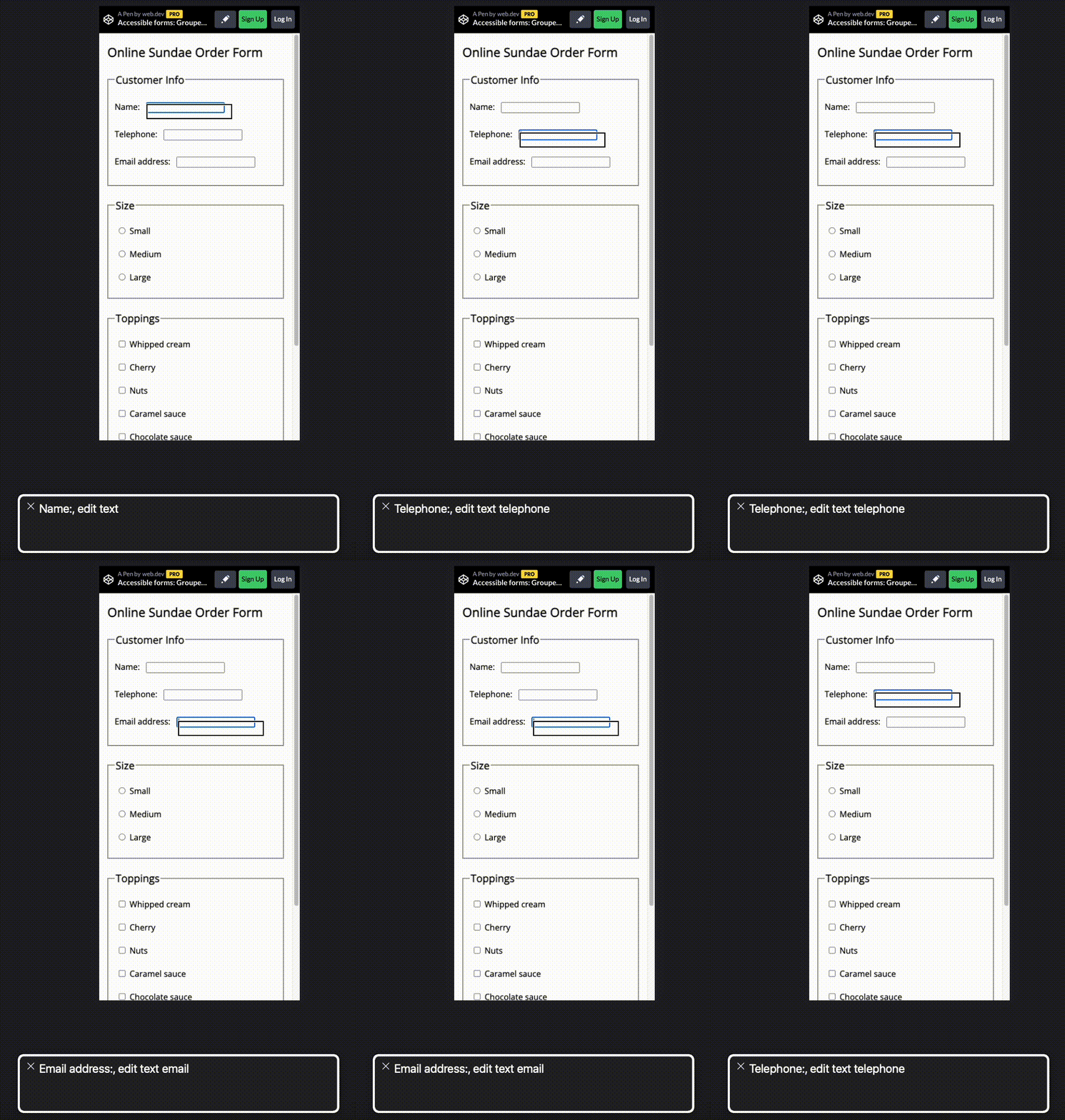
Quando os campos de texto estão devidamente rotulados, o leitor de tela anuncia o significado pretendido, como mostrado no exemplo a seguir, em HTML puro.
Conclusões
Este estudo de caso aprofundou o funcionamento da acessibilidade em apps Flutter baseados em canvas na web. A acessibilidade no Flutter se desdobra por meio de um botão oculto com atributos e estilo específicos. Após a ativação, essa abordagem melhora significativamente a experiência de usuários que dependem de leitores de tela e de outras tecnologias assistivas. O conceito central no Flutter é criar uma estrutura de DOM acessível que espelhe a exibição do canvas, usando elementos personalizados como <flt-semantics-host>, <flt-semantics>, <flt-semantics-container> e outros.
Embora o Flutter mapeie com precisão os widgets padrão para as roles WAI-ARIA, a equipe reconhece alguns desafios restantes. A exploração da edição de texto no Flutter mostra o truque com o <flt-text-editing-host> com <input> ou <textarea>, demonstrando o reposicionamento dinâmico dos campos de entrada.
Olhando para o futuro, há oportunidades de refinamento adicional do framework de acessibilidade do Flutter, em que a equipe já começou a trabalhar. Isso inclui tratar o caso de uso de listbox para widgets personalizados e aprimorar a criação de elementos de rótulo para edição de texto. Essas melhorias previstas visam oferecer uma experiência de acessibilidade mais abrangente e fluida, refletindo o compromisso do Flutter com a melhoria contínua de seu alvo de compilação para web.
Agradecimentos
Este estudo de caso foi revisado quanto à precisão por Yegor Jbanov, Kevin Moore, Michael Thomsen e Shams Zakhour, da equipe do Flutter. A revisão editorial foi feita, gentilmente, por Rachel Andrew e Shams Zakhour.
Mais do Flutter

Anunciando a interoperabilidade nativa direta estável
FFIgen para Objective-C e JNIgen para Java/Kotlin agora são estáveis, e o Pigeon coloca os dois para trabalhar, para que seus plugins chamem código nativo diretamente


Como converti o GenLatte para Dart full stack
E reduzi a conta de servidor do app
